

 MISA ASP
 5 lượt xem
Hướng dẫn sử dụng phần mềm kế toán dịch vụ MISA ASP dưới đây sẽ giúp kế toán dịch vụ biết cách kích hoạt, khởi tạo dữ liệu ban đầu, cách sử dụng 15 phân hệ kế toán tích hợp trên phần mềm.
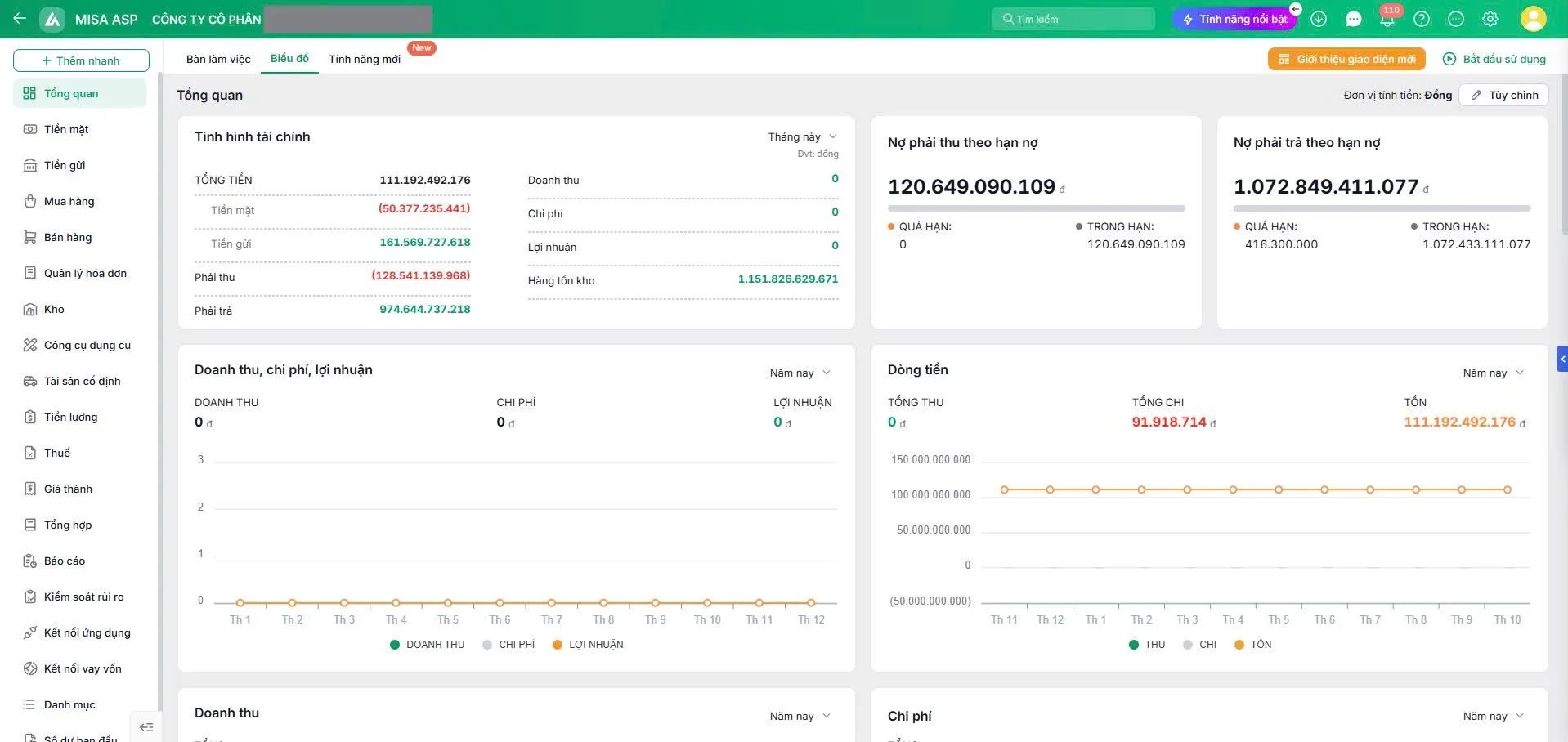
Nếu bạn muốn trở thành đối tác MISA ASP, hoặc cần hỗ trợ đặt mua và kích hoạt phần mềm cho khách hàng của mình? Bạn có thể tham khảo giá phần mềm kế toán, hoặc đăng ký nhận demo 1:1 MISA ASP và nhận BÁO GIÁ ƯU ĐÃI TỚI 73%.
1. MISA ASP gồm những gì, kế toán dịch vụ làm việc ở đâu?
MISA ASP là phần mềm kế toán dịch vụ dành cho kế toán làm nhiều doanh nghiệp, đại lý thuế làm sổ cho khách hàng doanh nghiệp, hộ kinh doanh.
Trước khi đi vào hướng dẫn sử dụng phần mềm kế toán MISA ASP, bảng dưới đây sẽ giúp bạn hiểu phần mềm kế toán MISA ASP gồm những tính năng và công cụ nào hỗ trợ.
| Thành phần | Ai dùng | Dùng để làm gì |
|---|---|---|
| 15 phân hệ kế toán miễn phí (Tiền mặt, Mua hàng, Quản lý hóa đơn, Thuế, Tổng hợp…) | Kế toán dịch vụ và doanh nghiệp, hộ kinh doanh thuê dịch vụ | Khởi tạo dữ liệu, nhập chứng từ, hạch toán, lập tờ khai, báo cáo tài chính,… |
| Bộ công cụ MISA ASP Quản lý trên web | Kế toán dịch vụ, đại lý thuế | Quản lý toàn bộ khách hàng trên cùng 1 giao diện, phân công nhân viên, theo dõi tiến độ, tờ khai,… |
| App MISA ASP Quản lý cho KTDV trên điện thoại | Kế toán dịch vụ đã là đối tác của MISA ASP | Xem tổng quan, dữ liệu khách hàng, tiến độ công việc và nhắc việc |
| Ứng dụng MISA ASP Quản lý do doanh nghiệp trên điện thoại | Chủ doanh nghiệp, hộ kinh doanh | Xem tình hình tài chính của đơn vị mình |
2. Cách sử dụng MISA ASP để khởi tạo dữ liệu ban đầu
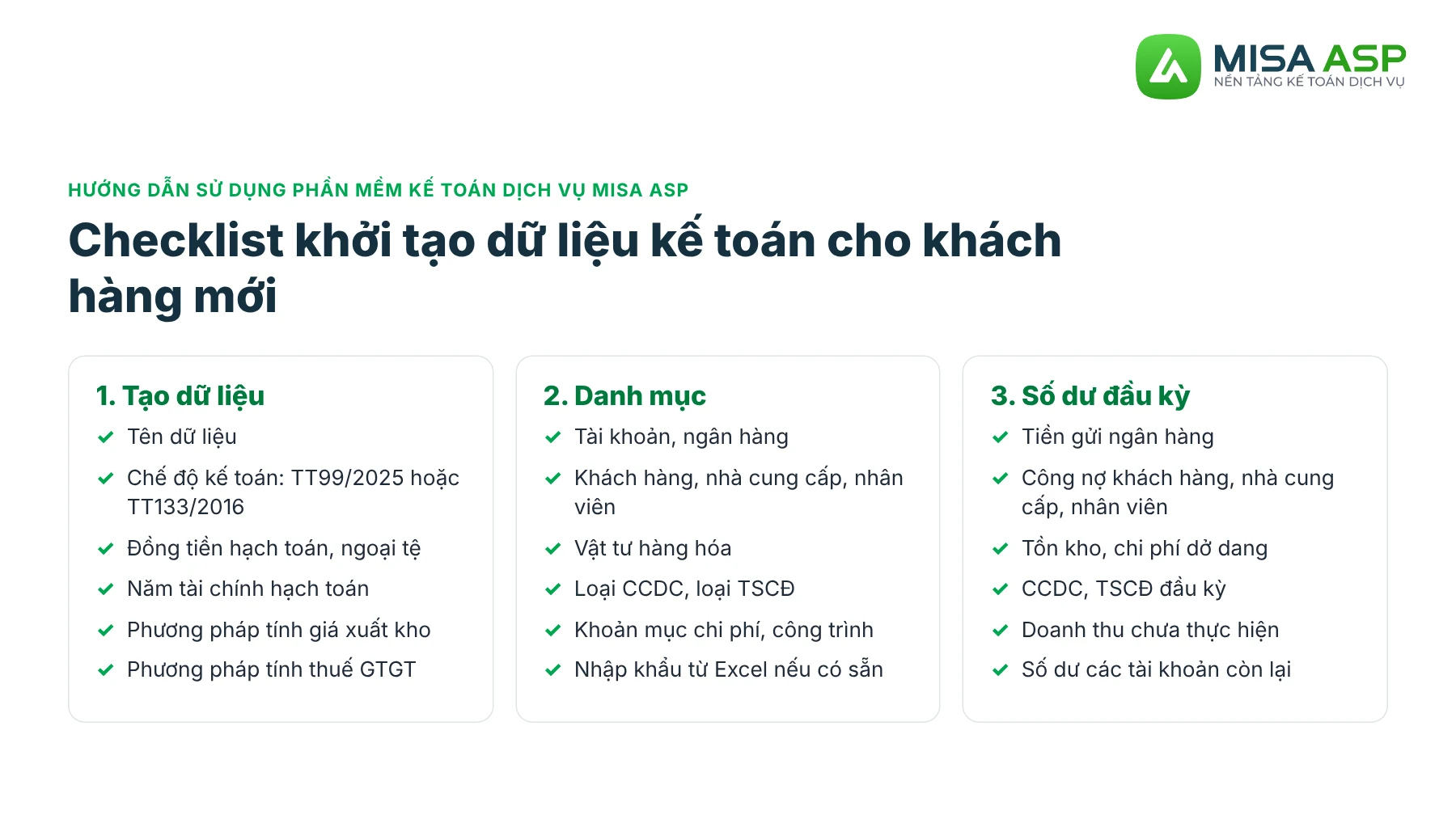
Cách sử dụng MISA ASP để khởi tạo dữ liệu kế toán cho khách hàng mới gồm 3 bước: tạo bộ dữ liệu, khai báo danh mục và nhập số dư đầu kỳ. Khách đang dùng MISA SME thì kế toán chuyển dữ liệu lên thay vì nhập lại từ đầu.
2.1 Tạo mới dữ liệu kế toán theo Thông tư 99 hoặc Thông tư 133
Kế toán vào Tiện ích và Thiết lập/Quản lý dữ liệu, hoặc nhấn vào tên dữ liệu đang làm việc trên màn hình Tổng quan. Tại danh sách dữ liệu, nhấn dấu cộng, chọn Thêm mới dữ liệu rồi khai báo các thông tin sau:
- Tên dữ liệu và chế độ kế toán áp dụng.
- Đồng tiền hạch toán, tích chọn thêm nếu khách có nghiệp vụ ngoại tệ.
- Năm tài chính đặt mua và năm tài chính hạch toán.
- Phương pháp tính giá xuất kho: bình quân cuối kỳ, bình quân tức thời, nhập trước xuất trước hoặc đích danh.
- Phương pháp tính thuế GTGT: khấu trừ hoặc trực tiếp trên doanh thu.
- Có hoặc không sử dụng hóa đơn điện tử meInvoice.
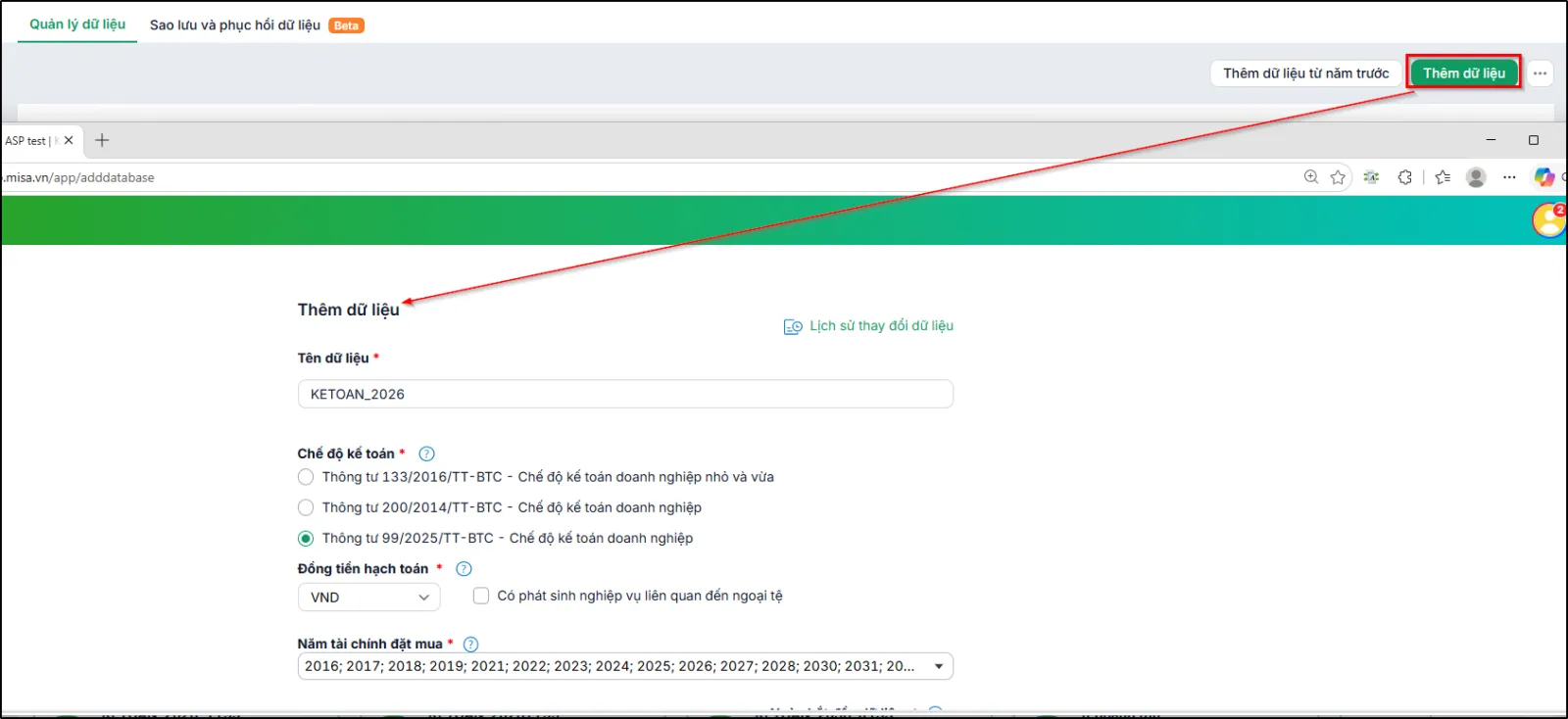
Khai báo xong, nhấn Thêm dữ liệu. Từ năm 2026, ô chế độ kế toán dùng Thông tư 99/2025/TT-BTC thay cho Thông tư 200, và doanh nghiệp nhỏ và vừa được chọn áp dụng Thông tư 99 hoặc Thông tư 133 (khoản 2 Điều 31 Thông tư 99/2025/TT-BTC).
Chế độ đã chọn phải áp dụng nhất quán ít nhất trong một kỳ kế toán năm. Khi chọn Thông tư 99, phần mềm cho chọn có mở tiểu khoản cho các tài khoản 211, 213, 511, 521 hay không; nếu mở, đơn vị cần có quy chế hạch toán kế toán.
2.2 Khai báo danh mục ban đầu
Danh mục là dữ liệu nền để chọn khi nhập chứng từ, nên kế toán khai báo ngay sau khi tạo dữ liệu. Các nhóm danh mục cần rà gồm:
| Nhóm | Danh mục |
|---|---|
| Hệ thống | Tài khoản, cơ cấu tổ chức, ngân hàng |
| Đối tượng | Khách hàng, nhà cung cấp, nhân viên, lương nhân viên |
| Tài sản, hàng hóa | Vật tư hàng hóa, loại công cụ dụng cụ, loại tài sản cố định |
| Chi phí | Công trình, khoản mục chi phí, đối tượng tập hợp chi phí |
Danh mục có thể nhập khẩu từ file Excel hoặc chuyển từ một dữ liệu khác sang. Cách này giúp kế toán không phải gõ lại danh mục của khách đã có sẵn.
2.3 Nhập số dư đầu kỳ
Số dư đầu kỳ quyết định số liệu các báo cáo sau này, vì vậy kế toán nhập đủ theo từng nhóm:
- Số dư tài khoản ngân hàng, kể cả theo ngoại tệ.
- Công nợ khách hàng, nhà cung cấp, nhân viên.
- Tồn kho vật tư hàng hóa và chi phí dở dang đầu kỳ.
- Công cụ dụng cụ, tài sản cố định và doanh thu chưa thực hiện đầu kỳ.
- Số dư các tài khoản không thuộc các nhóm trên.
2.4 Chuyển dữ liệu từ MISA SME lên ASP Kế toán
Khách đang dùng MISA SME có thể chuyển dữ liệu lên ASP Kế toán bằng công cụ chuyển đổi. Trước khi chuyển, kế toán kiểm tra đủ 5 điều kiện:
- Khách đã có tài khoản ASP Kế toán với quyền Quản trị ứng dụng.
- Tải công cụ chuyển đổi mới nhất tại Tiện ích và thiết lập\Hướng dẫn chuyển đổi từ SME.
- Dữ liệu SME từ phiên bản SME.NET 2020 R7 trở lên.
- Năm hạch toán trên SME trùng với năm tài chính đã đặt mua trên MISA ASP.
- Dữ liệu SME đã được bảo trì.
Số năm tài chính chuyển từ SME lên sẽ trừ vào số năm khách đã mua trên MISA ASP. Khi chọn Chuyển vào dữ liệu có sẵn, chương trình xóa dữ liệu đang có trên ASP Kế toán để nhận dữ liệu từ SME, nên kế toán cần sao lưu trước nếu đã lỡ nhập liệu.
2.5 Tạo dữ liệu năm mới từ dữ liệu năm trước
Hết năm tài chính, kế toán vẫn hạch toán tiếp năm mới trên dữ liệu cũ được mà không bắt buộc tách dữ liệu. Khi muốn tách riêng từng năm, kế toán dùng chức năng Thêm dữ liệu từ năm trước tại Quản lý dữ liệu.
Kế toán chọn dữ liệu năm trước, đặt tên dữ liệu mới, chọn ngày bắt đầu và năm tài chính hạch toán, rồi nhấn Thêm dữ liệu. Dữ liệu mới kế thừa danh mục, số dư cuối năm cũ và các chứng từ có ngày hạch toán sau ngày bắt đầu.
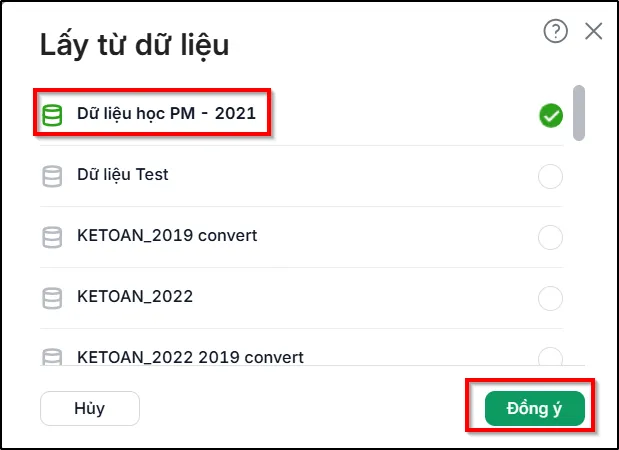
MISA khuyến nghị tiếp tục nhập liệu trên dữ liệu năm cũ đến khi chốt xong số dư cuối năm, sau đó mới tạo dữ liệu năm mới. Cách làm này giúp số dư đầu năm mới khớp với sổ năm cũ.
3. Phân quyền và vào dữ liệu khách hàng hằng ngày
Một đơn vị dịch vụ thường giao mỗi nhân viên phụ trách một nhóm khách hàng, vì vậy phân quyền đúng từ đầu giúp mỗi người chỉ thao tác trên dữ liệu được giao. Dưới đây là hướng dẫn sử dụng phần mềm kế toán dịch vụ MISA ASP tính năng phân quyền.
3.1 Phân công nhân viên KTDV phụ trách khách hàng
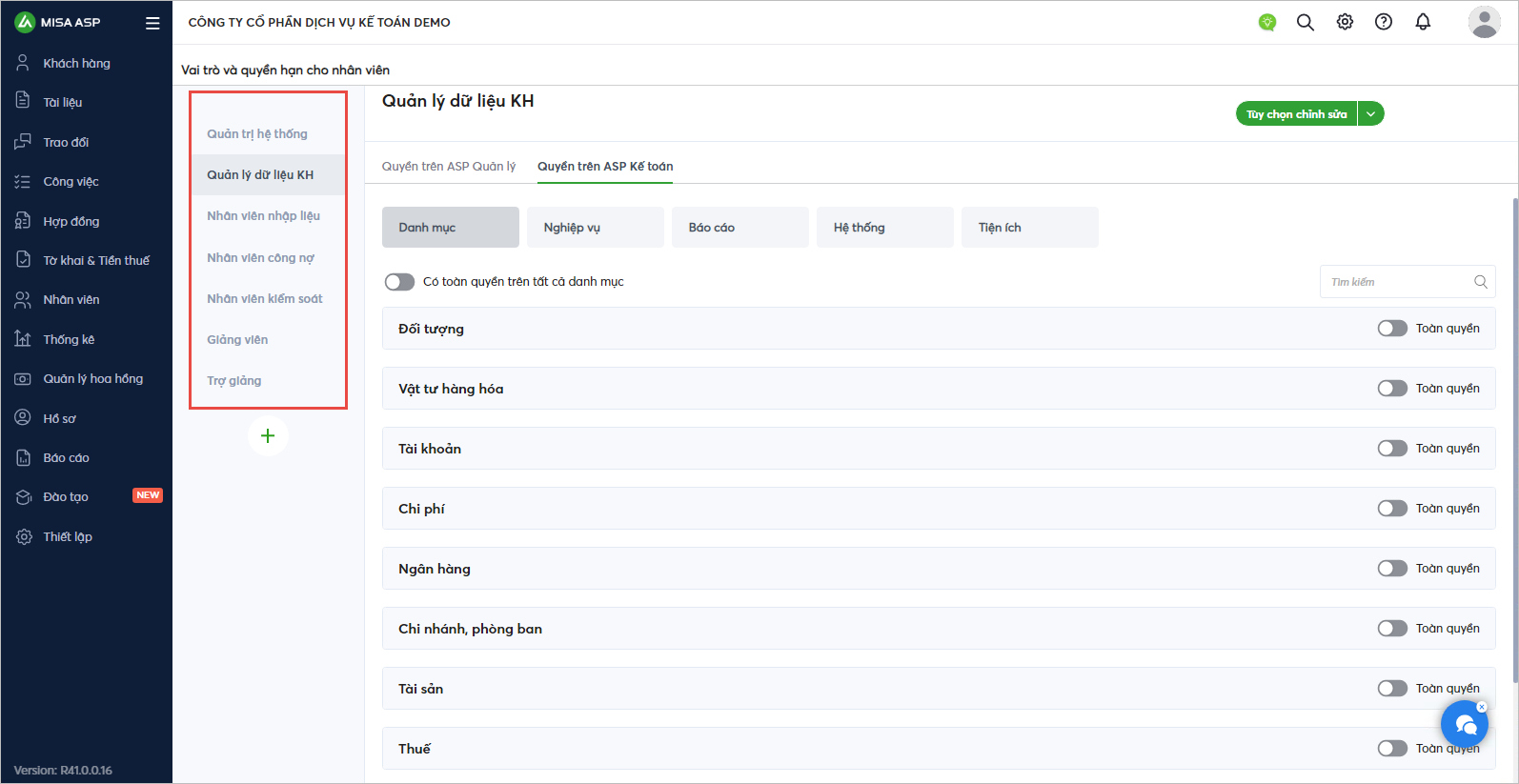
Trên MISA ASP Quản lý, kế toán vào Khách hàng, nhấn mũi tên ở cột chức năng của khách cần giao và chọn Phân công phụ trách. Mỗi nhân viên được giao một trong các vai trò sau:
| Vai trò | Quyền trên dữ liệu khách hàng |
|---|---|
| Quản trị hệ thống | Toàn quyền trên MISA ASP |
| Quản lý dữ liệu | Dùng tất cả tính năng trên dữ liệu kế toán của khách |
| Nhân viên nhập liệu | Chỉ nhập liệu |
| Nhân viên công nợ | Xem, sửa chi tiết và tổng hợp công nợ |
| Nhân viên kiểm soát | Quản lý thông tin nhân viên, hồ sơ, công nợ, tài liệu khách hàng |
Khi giao nhiều khách cùng lúc, kế toán tích chọn các khách hàng, chọn Phân công vai trò hàng loạt rồi nhấn Hoàn thành. Số nhân viên được phân công trên dữ liệu của một khách không bị giới hạn.
3.2 Quyền của doanh nghiệp trên dữ liệu kế toán
Doanh nghiệp dùng tối đa 02 tài khoản để vào dữ liệu kế toán của mình. Tài khoản chủ doanh nghiệp được cấp tự động khi kích hoạt, theo thông tin người đại diện theo pháp luật đã khai lúc đặt mua, và chủ doanh nghiệp cấp thêm một tài khoản cho nhân viên hành chính.
Doanh nghiệp được lập chứng từ nhưng không được ghi sổ hoặc bỏ ghi sổ, để chứng từ luôn qua kế toán dịch vụ kiểm tra trước. Doanh nghiệp được xem, in, xuất khẩu chứng từ, báo cáo và gửi tài liệu cho kế toán, còn kế toán dịch vụ có thể giới hạn bớt chức năng cho phù hợp.
3.3 Vào dữ liệu khách hàng để làm việc
Kế toán dịch vụ Đăng nhập vào giao diện MISA ASP Quản lý. Tại phân hệ Khách hàng, kế toán chọn khách cần làm và nhấn Xem dữ liệu, chương trình chuyển sang ASP Kế toán của khách đó.
Với khách hàng không được phân công, cột chức năng chỉ hiện Xem chi tiết và chương trình chỉ tải lên thông tin của khách. Vì vậy nhân viên không vào nhầm sổ của khách do người khác phụ trách.
Khi một đơn vị giao nhiều nhân viên phụ trách hàng chục khách hàng, việc khó nhất là biết khách nào đã hạch toán xong hóa đơn và khách nào còn thiếu chứng từ.
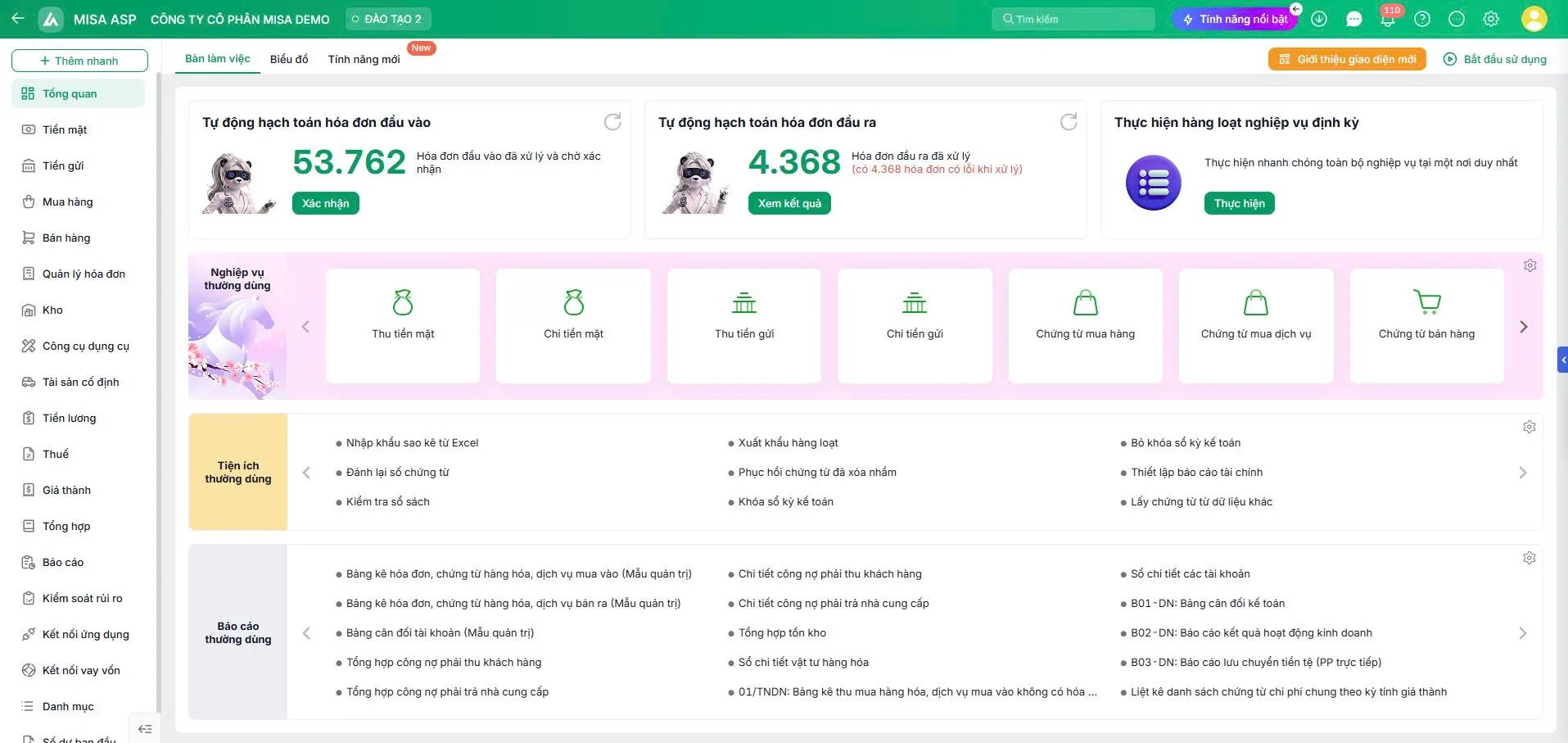
Trên MISA ASP Quản lý, báo cáo Tình hình hạch toán theo khách hàng thống kê số lượng, tỷ lệ hóa đơn đầu vào, đầu ra đã hạch toán và số chứng từ ngân hàng đã lập của từng khách. Nhờ đó, trưởng nhóm thấy ngay khách nào cần nhắc bổ sung chứng từ trước kỳ kê khai.
Nhận tư vấn cách theo dõi tiến độ nhiều khách hàng trên MISA ASP →
4. Hướng dẫn sử dụng phần mềm kế toán MISA ASP: Loạt tính năng tự động x10 hiệu suất cho Kế toán dịch vụ
MISA ASP có đủ phân hệ để kế toán làm sổ cho khách hàng thương mại, dịch vụ, xây lắp và sản xuất…, theo chế độ kế toán Thông tư 99, Thông tư 133.
Phần mềm MISA ASP có tích hợp AI, Big data, Chat GPT giúp TỰ ĐỘNG TOÀN BỘ QUY TRÌNH THỦ CÔNG CỦA KẾ TOÁN DỊCH VỤ từ lấy hóa đơn, hạch toán, tách thu chi ngân hàng, đối chiếu với hóa đơn trên cổng Hóa đơn điện thử và theo dõi tờ khai,…. Kế toán chuyển sang vai trò kiểm tra, soát xét kết quả và tư vấn rủi ro cho khách hàng.
4.1 Tự động lấy toàn bộ mọi hóa đơn từ Nhà cung cấp
Tại Quản lý hóa đơn, tab Hóa đơn đầu vào hoặc Hóa đơn đầu ra, kế toán chọn Tự động xử lý hóa đơn rồi nhấn Kết nối Cơ quan Thuế. Thông tin đăng nhập là tài khoản trang hoadondientu.gdt.gov.vn của khách hàng.
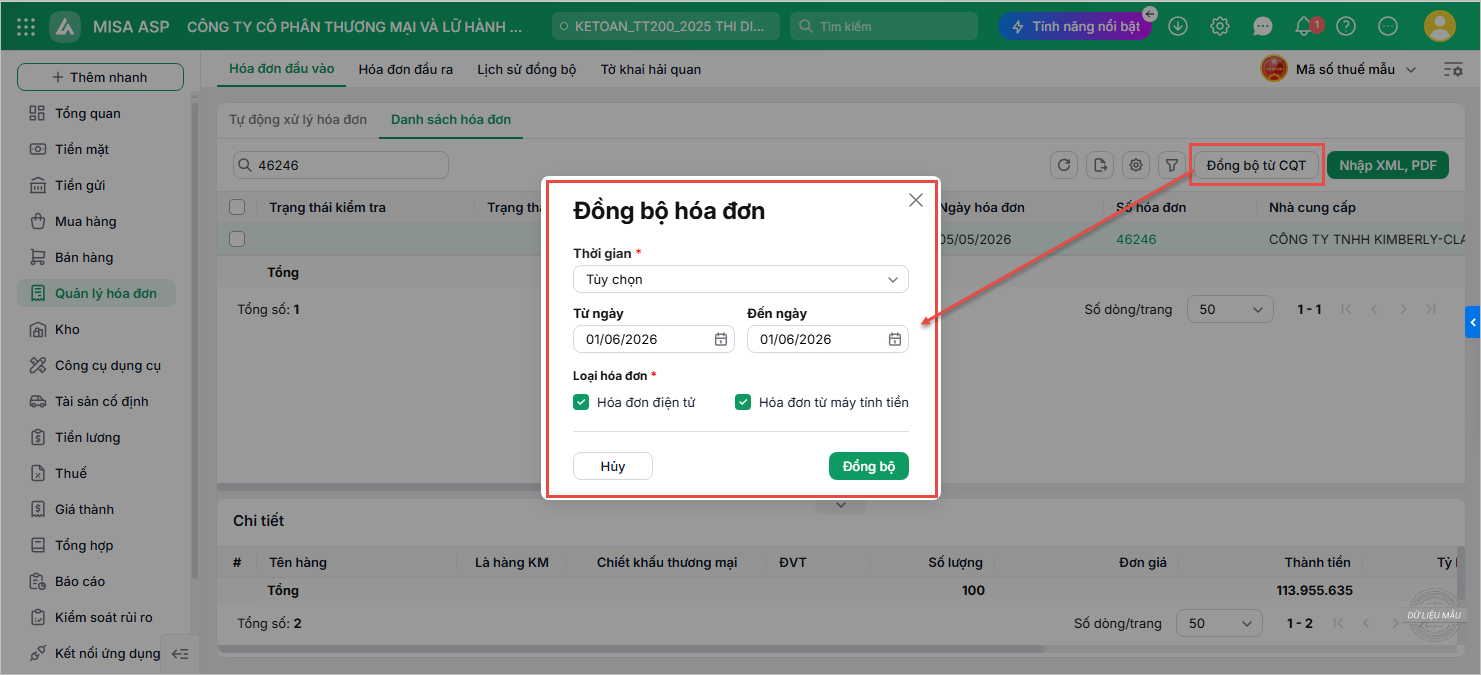
Kết nối xong, kế toán chọn Đồng bộ từ CQT, chọn thời gian và loại hóa đơn rồi nhấn Đồng bộ. Hàng đêm cứ 23h59 phút, phần mềm tự động lấy toàn bộ mọi hóa đơn (hóa đơn GTGT, hóa đơn bán hàng và hóa đơn khởi tạo từ máy tính tiền) từ nhà cung cấp về phần mềm, không giới hạn số lượng, không kén nhà cung cấp.
4.2 Tự động lập chứng từ và hạch toán từ hóa đơn
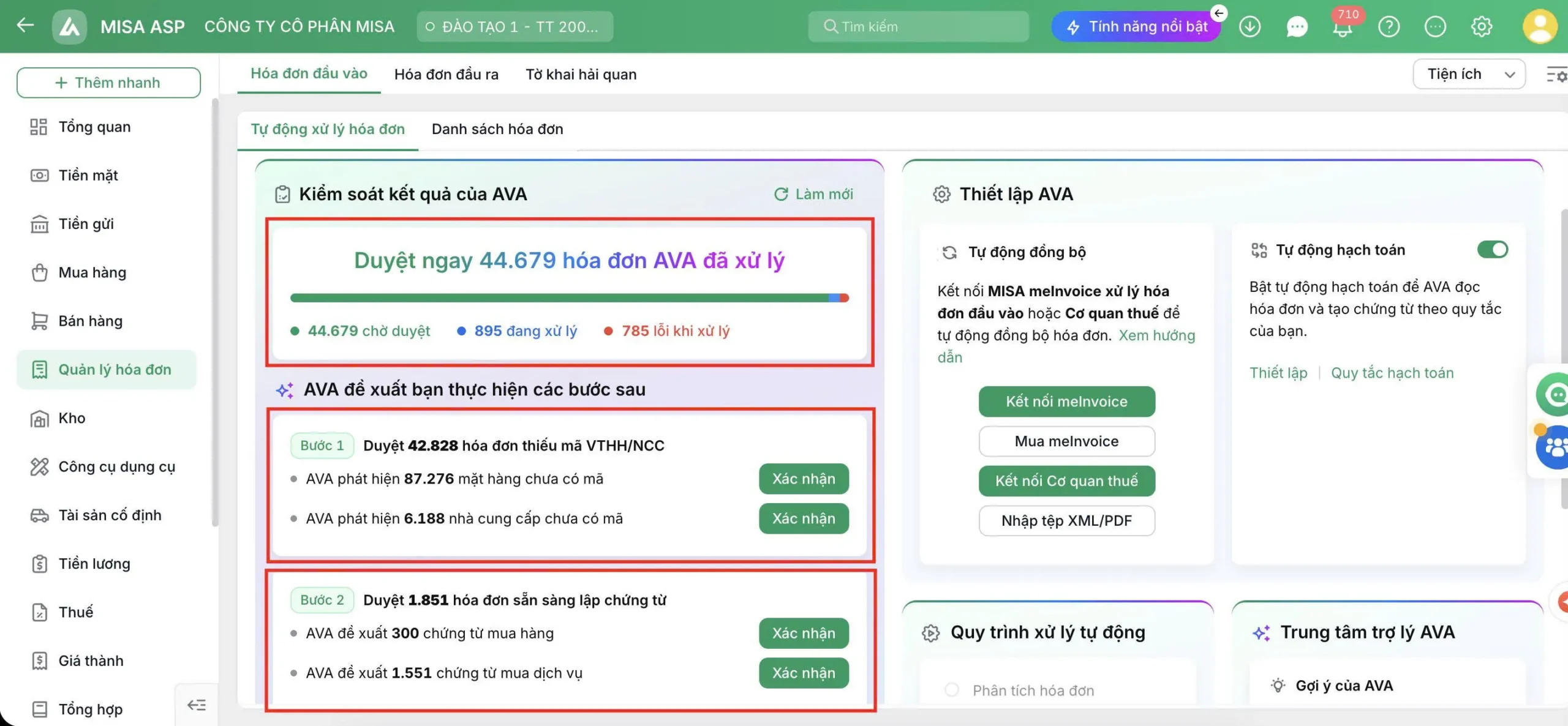
Với hóa đơn đầu vào, kế toán tích chọn một hoặc nhiều hóa đơn trong danh sách và chọn Lập chứng từ mua hàng nhiều hóa đơn. Phần mềm lấy thông tin trên hóa đơn lên chứng từ để kế toán kiểm tra rồi lưu.
Với hóa đơn đầu ra, kế toán bật Tự động hạch toán để AVA lập chứng từ bán hàng. Có hai cách ghi nhận: Xác nhận trước khi lưu cho khách cần kiểm soát từng hóa đơn, và Tự động ghi nhận kết quả cho khách nhiều hóa đơn, nội dung đơn giản, quy tắc hạch toán đồng nhất.
4.3 Nhập khẩu sao kê ngân hàng từ Excel không cần tách thu chi
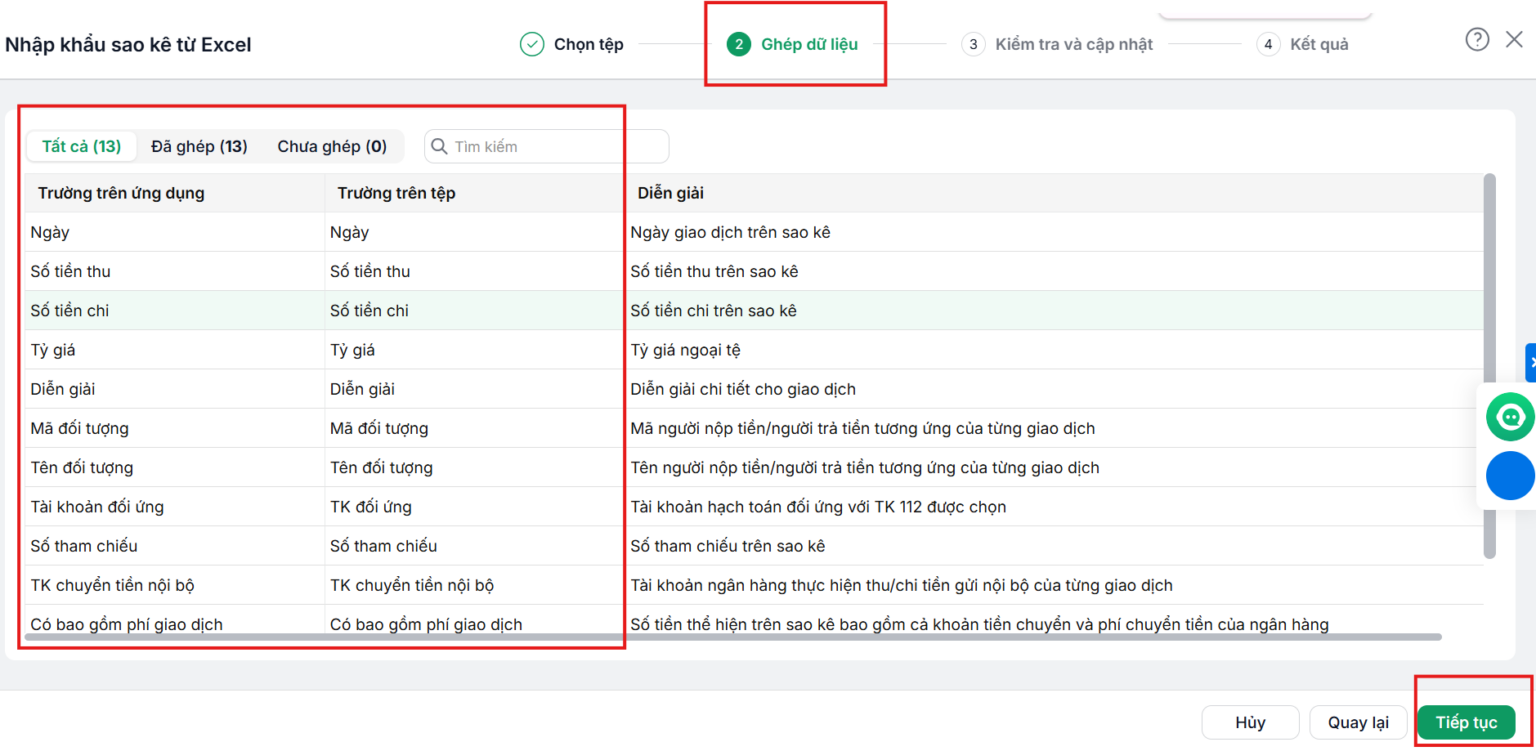
Kế toán lấy sổ phụ ngân hàng dạng Excel xuất từ Internet Banking của khách, rồi nhập khẩu nguyên bản lên phần mềm bằng chức năng Nhập khẩu sao kê từ Excel. Kế toán không phải tách giao dịch thu, chi trước khi nhập.
Giao dịch nào đủ thông tin, xác định được bên nợ, bên có thì phần mềm tự tách thành chứng từ thu, chi. Giao dịch còn thiếu thông tin vẫn được đưa lên nhưng nằm ở tab riêng để kế toán xử lý sau.
4.4 Tự động đối chiếu hóa đơn và kiểm tra sổ sách trước khi kê khai
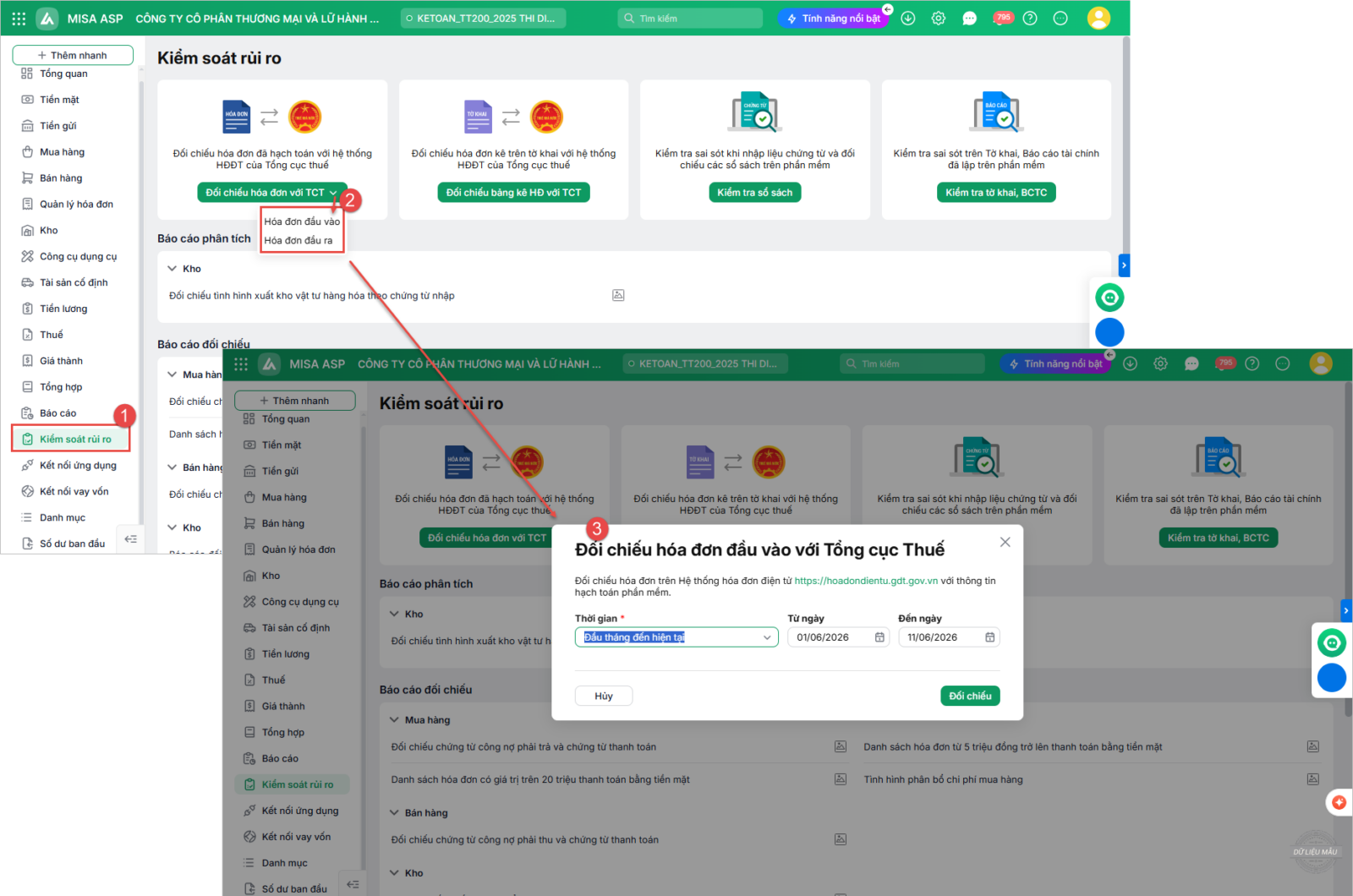
Phân hệ Kiểm soát rủi ro tự động đối chiếu hóa đơn đã hạch toán với hệ thống hóa đơn điện tử. Kết quả chỉ ra bốn nhóm cần xử lý: hóa đơn lệch tiền, hóa đơn chưa hạch toán, hóa đơn không có trên hệ thống của cơ quan thuế và hóa đơn không còn hiệu lực nhưng vẫn hạch toán.
Chênh lệch có lý do thì kế toán ghi vào cột Ghi chú nguyên nhân để làm căn cứ giải trình sau này. Sau đó kế toán chạy Kiểm tra sổ sách để rà trạng thái ghi sổ, tiền, kho, công nợ, thuế GTGT và kết chuyển lãi lỗ.
4.5 Lập tờ khai và nộp qua MISA mTax
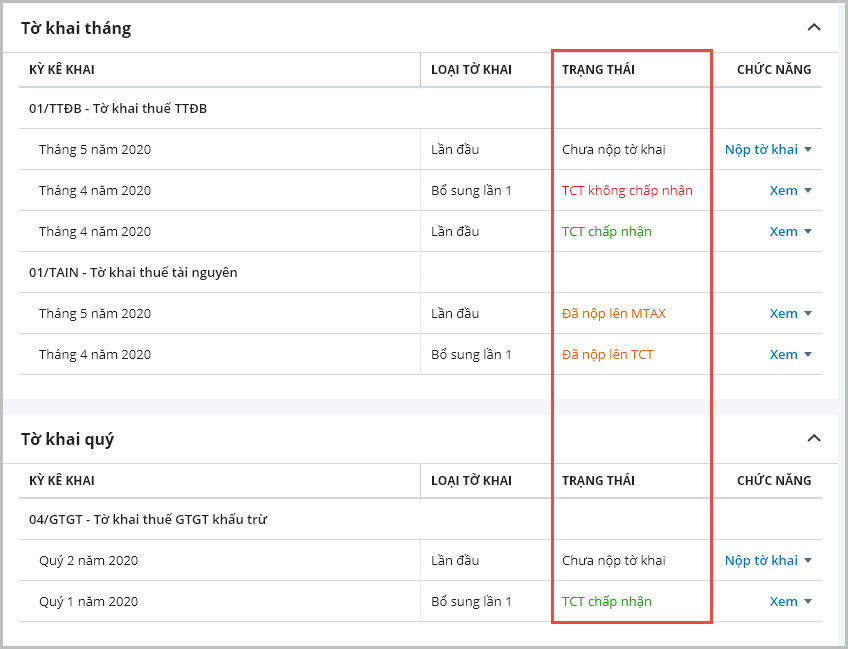
Kế toán lập tờ khai ngay tại phân hệ Thuế, không phải lập lại trên HTKK. Tờ khai lập xong có thể xuất file XML để nộp lên cổng thuế, hoặc nộp thẳng qua MISA mTax tích hợp miễn phí trên phần mềm.
Để nộp qua mTax, khách hàng cần ngừng dịch vụ thuế điện tử của đơn vị khác, đăng ký dịch vụ thuế điện tử của MISA và kết nối MISA mTax. Kết nối xong, kế toán chọn tờ khai trên danh sách và nhấn Nộp tờ khai, hoặc mở chi tiết tờ khai và nhấn Nộp tờ khai qua MTAX
4.6 Khóa sổ và lập báo cáo tài chính
Chốt xong số liệu một kỳ, kế toán vào Tổng hợp/Quy trình, chọn Khóa sổ kỳ kế toán và nhập ngày khóa sổ mới. Chứng từ chưa ghi sổ trong kỳ được liệt kê để kế toán chọn ghi sổ, xóa hoặc chuyển ngày hạch toán.
Lưu ý chức năng khóa sổ khóa toàn bộ dữ liệu trong kỳ, chưa khóa riêng từng phân hệ. Cuối năm, kế toán vào Tổng hợp, tab Quy trình, chọn Lập báo cáo tài chính, chọn kỳ và các báo cáo cần lập rồi nhấn Đồng ý.
5. Kế toán dịch vụ cần nhớ gì khi bắt đầu dùng MISA ASP?
Bài hướng dẫn sử dụng phần mềm kế toán dịch vụ MISA ASP trên đây đã đi theo đúng thứ tự triển khai một khách hàng.
Ba điểm dễ sai là chọn năm tài chính hạch toán ngoài năm đã mua, chuyển dữ liệu SME vào dữ liệu có sẵn làm mất số liệu đã nhập, và nộp tờ khai khi chưa đối chiếu hóa đơn với cơ quan thuế. Kế toán muốn tìm hiểu thêm về phần mềm kế toán MISA dành cho kế toán dịch vụ có thể đăng ký nhận demo 1:1 tại đây – Nhận ưu đãi báo giá tới 73%
Kế toán dịch vụ làm sổ cho nhiều khách hàng thường gặp 3 áp lực
- Hóa đơn đầu vào, đầu ra của mỗi khách nằm trên một tài khoản tra cứu riêng, nên kế toán phải đăng nhập, tải về và nhập lại từng hóa đơn trước khi hạch toán.
- Hóa đơn bị hủy, bị thay thế hoặc lệch tiền thuế thường chỉ lộ ra khi đã lên tờ khai, đến lúc đó kế toán phải khai bổ sung và giải trình với cơ quan thuế.
- Tờ khai lập xong trên phần mềm kế toán vẫn phải xuất file sang phần mềm khác để ký, nộp, rồi kế toán lại theo dõi kết quả nộp của từng khách.
MISA ASP tự động đồng bộ để kéo toàn bộ hóa đơn đầu vào, đầu ra của từng khách về phần mềm hàng đêm, trợ lý “không ngủ” AI AVA tự động hạch toán hóa đơn đầu ra, và đối chiếu hóa đơn đã hạch toán với hệ thống hóa đơn điện tử trước khi kê khai. Tờ khai lập xong được nộp qua MISA mTax ngay trên phần mềm, nên quy trình từ tiếp nhận hóa đơn đến nộp tờ khai được thiết lập đi theo một luồng xuyên suốt, chính xác duy nhất trên 1 phần mềm.
NHẬN DEMO 1:1 MIỄN PHÍ & BÁO GIÁ ƯU ĐÃI TỚI 73%
(Dành cho kế toán dịch vụ, đại lý thuế)