

 MISA ASP
 13 lượt xem
Mục lục
Hiện
Tải video giới thiệu tại đây.
1. Tổng quan
- Tính năng này cho phép Kế toán dịch vụ (KTDV) và User của DN tạo các luồng trao đổi nhanh chóng trên AMIS Chat ngay từ các nghiệp vụ như mua hàng, bán hàng, quản lý hóa đơn hoặc chứng từ tổng hợp. Việc này giúp hai bên trao đổi, xác nhận thông tin liên quan đến chứng từ một cách tập trung và tra cứu lịch sử giao dịch để đảm bảo tính chính xác của dữ liệu.
- Tính năng chỉ đáp ứng cho KTDV và DN đã tồn tại trên AMIS Platform
2. Hướng dẫn trên phần mềm
2.1. Truy cập chức năng Chat với khách hàng trên ASP Quản lý
- Trên ASP Quản lý bổ sung chức năng Tạo nhóm chat với KH:
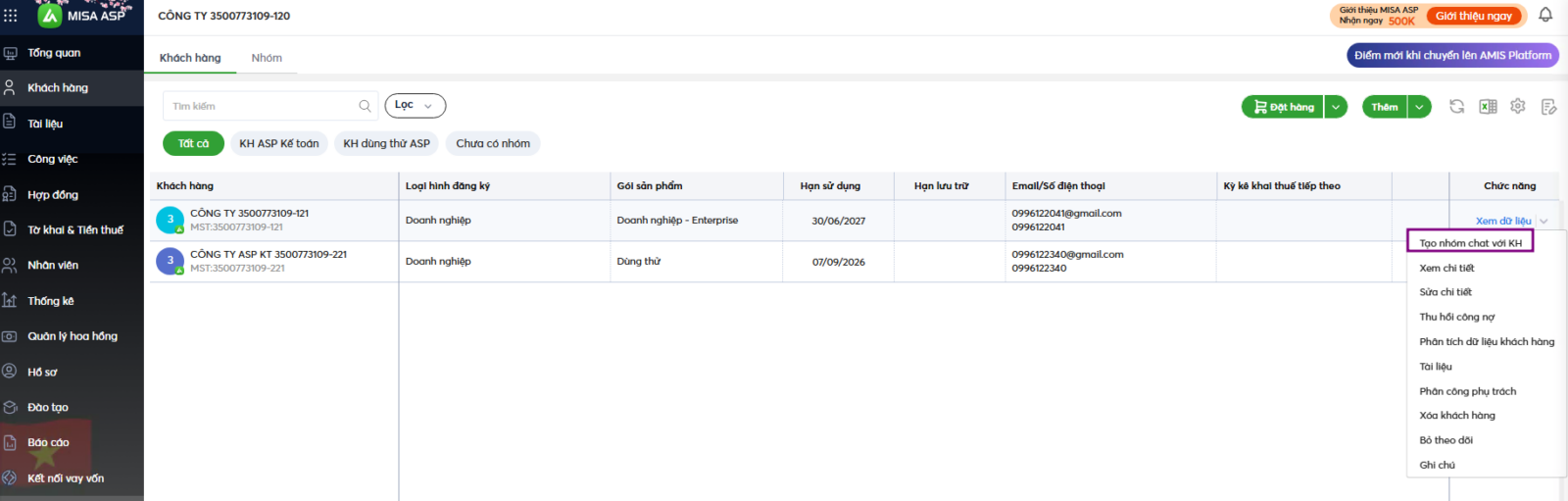
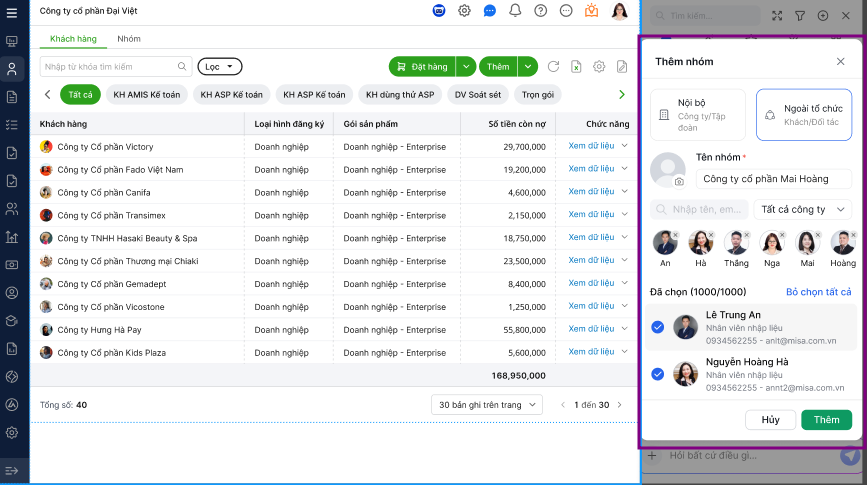
- Anh chị có thể tạo các nhóm chat nội bộ hoặc ngoài tổ chức, nhấn Tạo nhóm chat với KH, chương trình sẽ lấy lên toàn bộ nhân viên của KTDV được phân công phụ trách với KH và user chủ DN và nhân viên hành chính
- Tích chọn các nhân viên vào nhóm chat và nhấn Thêm
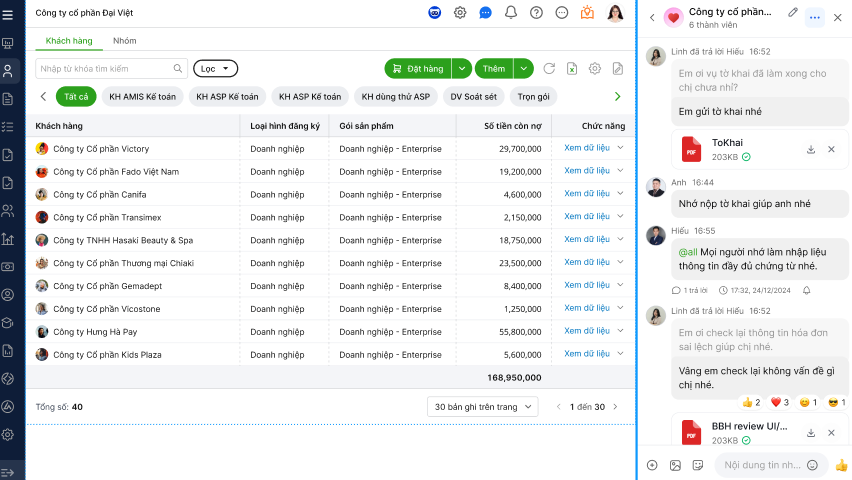
- Khi đó, KTDV và doanh nghiệp có thể nhắn tin trao đổi công việc, gửi các tài liệu, file đính kèm trực tiếp trên nhóm chat:
2.2. Truy cập chức năng Chat với khách hàng trên ASP Kế toán
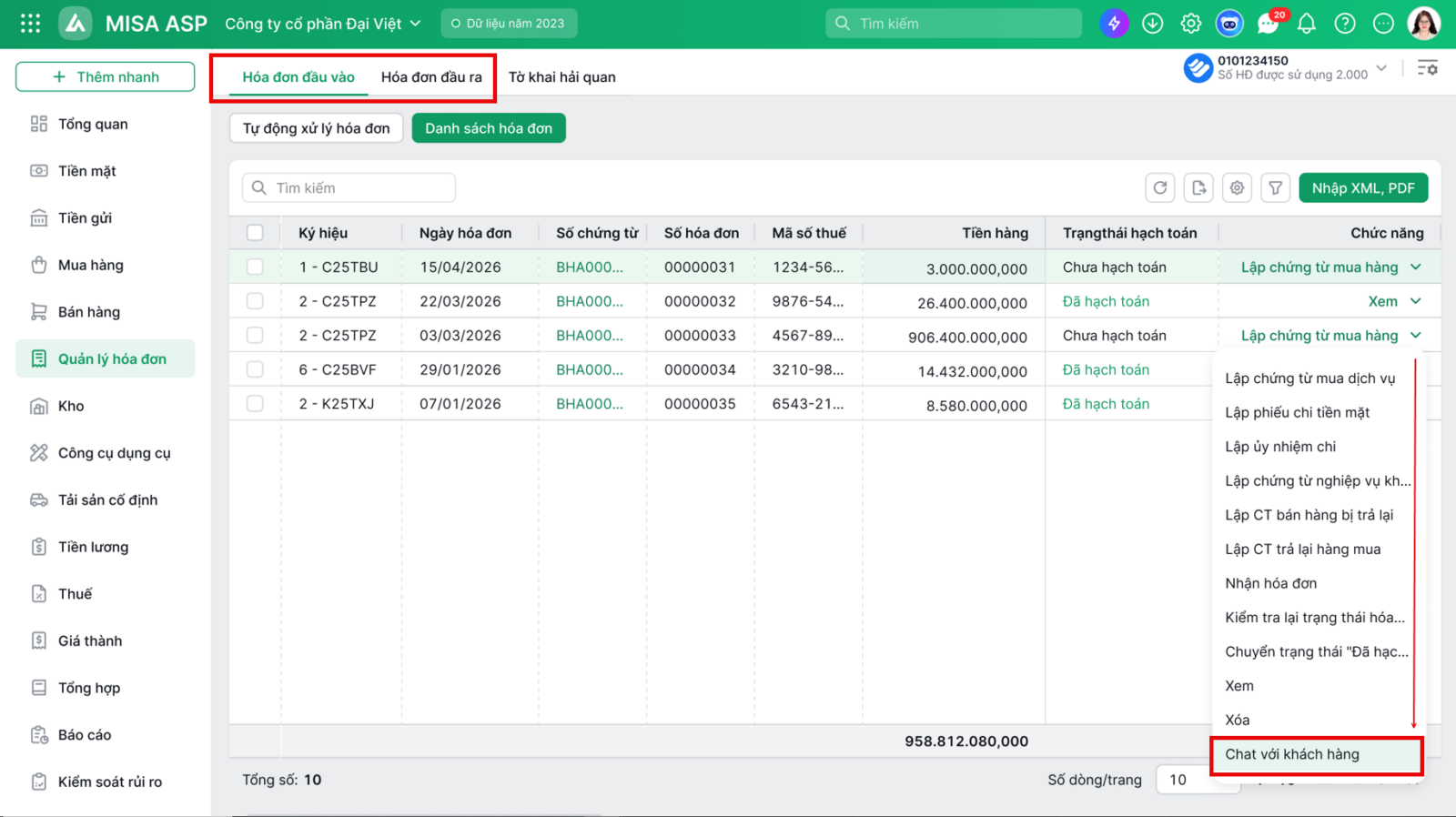
- Tại danh sách hóa đơn (Đầu vào/Đầu ra): Nhấn Chat với khách hàng/Chat với kế toán tại vị trí cuối cùng trên thanh chức năng:
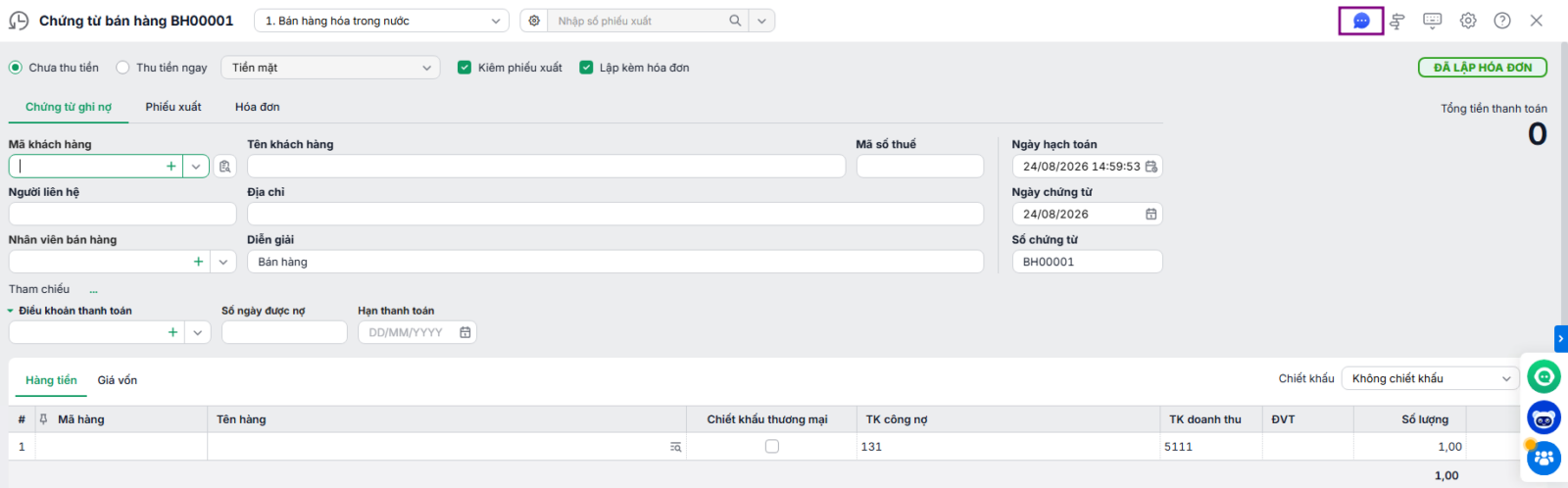
- Tại giao diện chi tiết chứng từ (Mua hàng, Bán hàng, Hóa đơn, Chứng từ khác, Tiền mặt, Tiền gửi, Tờ khai thuế): Nhấn vào biểu tượng Chat trên giao diện chứng từ/tờ khai để chat với KH về nghiệp vụ đó hoặc xem lại lịch sử chat liên quan đến hóa đơn/chứng từ/tờ khai đó:
2.3. Thiết lập thông tin trao đổi
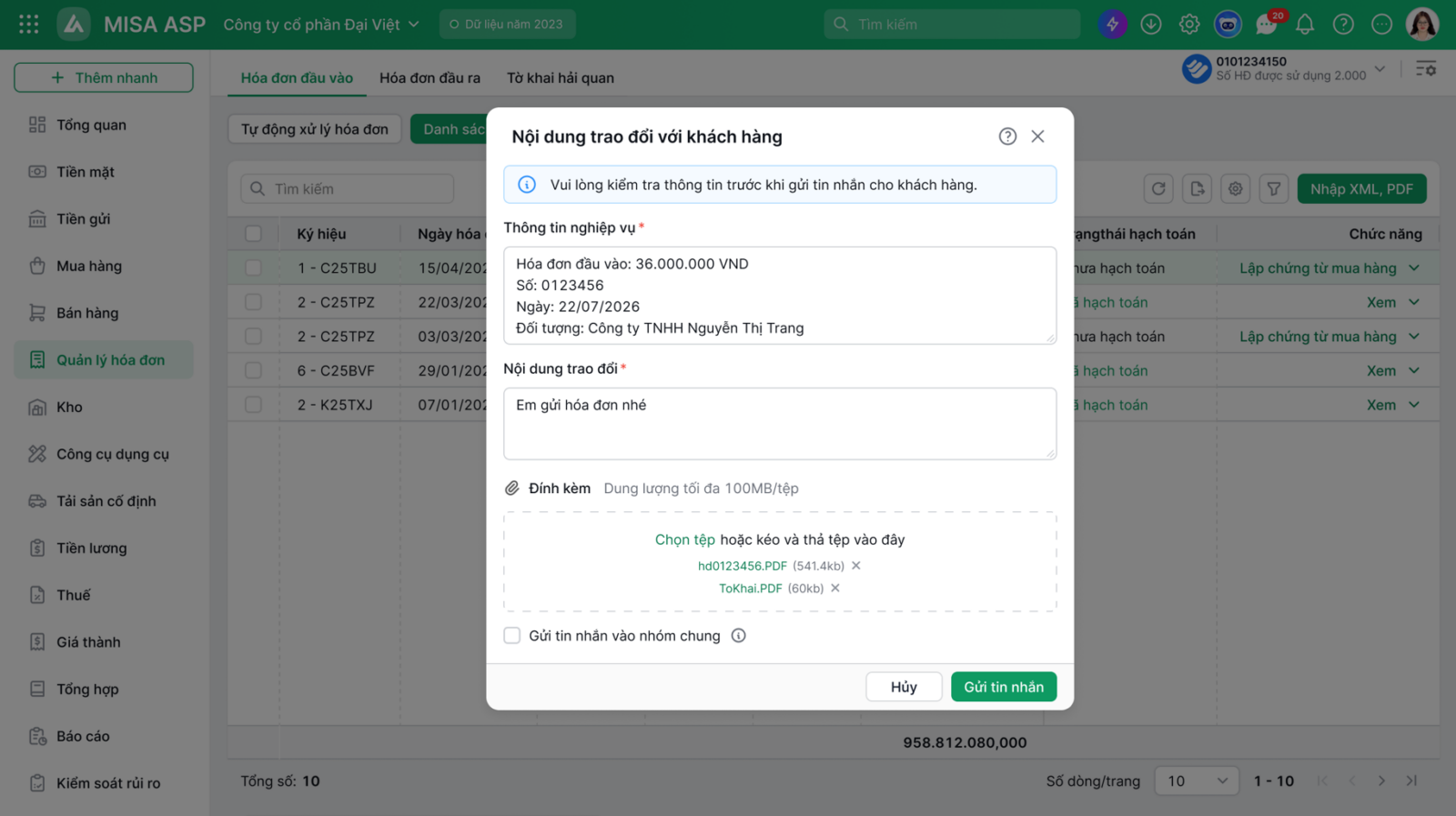
Sau khi nhấn biểu tượng Chat, anh chị thực hiện điền thông tin vào biểu mẫu mà chương trình hiển thị:
- Kiểm tra mục Thông tin nghiệp vụ: Hệ thống sẽ tự động lấy các thông tin như Loại giao dịch, Số tiền, Số hóa đơn, Ngày và Đối tượng. Anh/chị có thể chỉnh sửa lại nếu cần thiết.
- Nhập Nội dung trao đổi: Nhập nội dung cần trao đổi với khách hàng/kế toán (bắt buộc).
- Thực hiện Đính kèm tệp (nếu có): Anh/chị có thể đính kèm tối đa 10 tệp (ảnh, video, tài liệu) với dung lượng mỗi tệp không quá 20 MB.
- Tùy chọn Gửi tin nhắn vào nhóm chung: Tích chọn nếu anh/chị muốn toàn bộ nội dung này hiển thị cả trong luồng trao đổi riêng và nhóm chat chung của hai bên đã được tạo.
- Nhấn Gửi tin nhắn để hoàn tất=> tin nhắn này sẽ được tạo thành 1 tin nhắn chung trong nhóm chung đã tạo trước đó và tạo thành 1 luồng trao đổi cho hóa đơn/nghiệp vụ đó.
2.4. Lưu ý
- Nếu anh/chị chưa có nhóm chat chung với khách hàng/kế toán, hệ thống sẽ hiển thị thông báo yêu cầu tạo nhóm. Anh/chị nhấn Tạo nhóm chat để tiếp tục quy trình.
- Nếu anh/chị nhấn vào chức năng chat trong khi hệ thống đang trong quá trình khởi tạo luồng từ lần trước, vui lòng đợi trong giây lát để tránh trùng lặp.
- Thông tin nghiệp vụ sẽ được ghim trong luồng chat để hai bên dễ dàng nhận diện nội dung trao đổi.
- Đối với khách hàng là doanh nghiệp thì khi truy cập chức năng này, tính năng sẽ được hiển thị là Chat với kế toán.