

 MISA ASP
 24 lượt xem
Nhập khẩu sao kê ngân hàng từ Excel trên MISA ASP giúp kế toán tự động ghép dữ liệu, kiểm tra thông tin và lập chứng từ theo từng loại giao dịch. Thay vì nhập thủ công từng dòng, kế toán chỉ cần tải file lên phần mềm, rà lại kết quả và xử lý những dữ liệu còn thiếu.
1. Nhập khẩu sao kê ngân hàng là gì?
Nhập khẩu sao kê ngân hàng là quá trình đưa dữ liệu giao dịch từ file Excel vào phần mềm kế toán để phục vụ việc kiểm tra và lập chứng từ hạch toán.
Nếu thực hiện thủ công, kế toán phải nhập lần lượt ngày giao dịch, số tiền, nội dung, đối tượng và tài khoản đối ứng của từng dòng sao kê. Cách làm này mất nhiều thời gian, đặc biệt khi phải xử lý nhiều tài khoản ngân hàng hoặc dữ liệu giao dịch lớn.
Với tính năng nhập khẩu sao kê ngân hàng trên MISA ASP, kế toán chỉ cần tải file Excel lên phần mềm. Hệ thống sẽ tự động ghép các cột dữ liệu, kiểm tra tính hợp lệ và lập chứng từ với những dòng đã có đầy đủ thông tin.
Những dòng còn thiếu dữ liệu vẫn được lưu lại để kế toán bổ sung và lập chứng từ sau, không phải sửa lại toàn bộ file Excel rồi nhập khẩu lại từ đầu.
2. Lợi ích khi nhập khẩu sao kê ngân hàng trên MISA ASP
2.1 Giảm thao tác nhập liệu thủ công
Kế toán không phải nhập lần lượt từng giao dịch trên sao kê vào phần mềm. Dữ liệu được đưa lên cùng lúc từ file Excel, giúp giảm đáng kể các thao tác lặp lại.
2.2 Tự động ghép các cột dữ liệu
MISA ASP tự động nhận diện và ghép các cột trên file Excel với trường dữ liệu tương ứng trên phần mềm.
Nếu tên cột trên file khác với tên trường trên MISA ASP, kế toán có thể tự ghép lại ngay trong bước nhập khẩu mà không cần sửa tên cột trong file gốc.
2.3 Tự động kiểm tra tính hợp lệ
Sau khi ghép dữ liệu, phần mềm kiểm tra từng dòng và xác định:
- Dòng đã đầy đủ thông tin.
- Dòng còn thiếu thông tin.
- Dòng không thể nhập khẩu do có lỗi.
Việc phân loại rõ kết quả giúp kế toán biết dữ liệu nào đã hoàn tất và dữ liệu nào cần tiếp tục xử lý.
2.4 Cho phép sửa dữ liệu trực tiếp trên phần mềm
Đối với các dòng bị thiếu ngày, số tiền, diễn giải, đối tượng hoặc tài khoản đối ứng, kế toán có thể bổ sung trực tiếp trên MISA ASP.
Nhờ đó, người dùng không phải quay lại file Excel, sửa dữ liệu rồi thực hiện lại toàn bộ quy trình nhập khẩu.
2.5 Tự động lập chứng từ hạch toán
Với những dòng có đầy đủ thông tin, phần mềm tự động lập chứng từ phù hợp căn cứ theo tài khoản đối ứng, bao gồm:
- Phiếu thu hoặc phiếu chi tiền mặt.
- Chứng từ chuyển tiền nội bộ.
- Chứng từ thu tiền gửi hoặc ủy nhiệm chi.
3. Cần chuẩn bị gì trước khi nhập sao kê ngân hàng?
3.1. File sao kê ngân hàng
Kế toán có thể lựa chọn:
- File Excel sao kê đang có trên máy tính.
- File mẫu được tải trực tiếp từ MISA ASP.
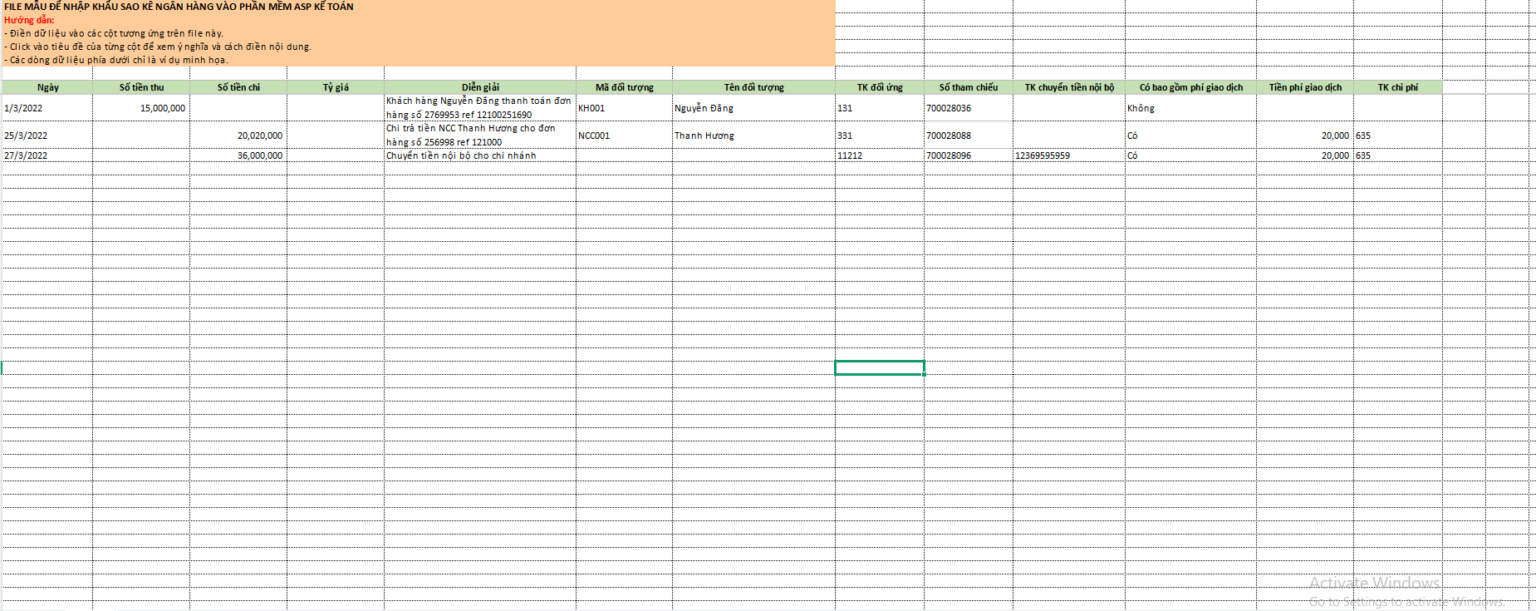
Phần mềm không bắt buộc người dùng phải nhập dữ liệu vào file mẫu. Tuy nhiên, file Excel đang có cần được trình bày theo dạng cột và chứa các trường thông tin cần thiết tương tự file mẫu của phần mềm.
3.2. Các trường thông tin cần thiết
Để phần mềm có thể kiểm tra và lập chứng từ, file sao kê nên có những thông tin cơ bản như:
- Ngày giao dịch.
- Số tiền.
- Nội dung hoặc diễn giải.
- Đối tượng liên quan.
- Tài khoản đối ứng.
Nếu một số dòng chưa có đủ thông tin, kế toán vẫn có thể nhập khẩu tạm thời và bổ sung trực tiếp trên phần mềm sau.
3.3. Thông tin hạch toán
Trước khi nhập dữ liệu, kế toán cần xác định:
- Sheet chứa dữ liệu sao kê.
- Dòng được sử dụng làm tiêu đề cột.
- Tài khoản hạch toán.
- Tài khoản ngân hàng cần nhập dữ liệu.
Việc lựa chọn đúng tài khoản giúp các chứng từ được tạo và đưa về đúng phân hệ sau khi nhập khẩu.
4. Cách nhập khẩu sao kê ngân hàng từ Excel trên MISA ASP
Bước 1. Chọn file sao kê cần nhập
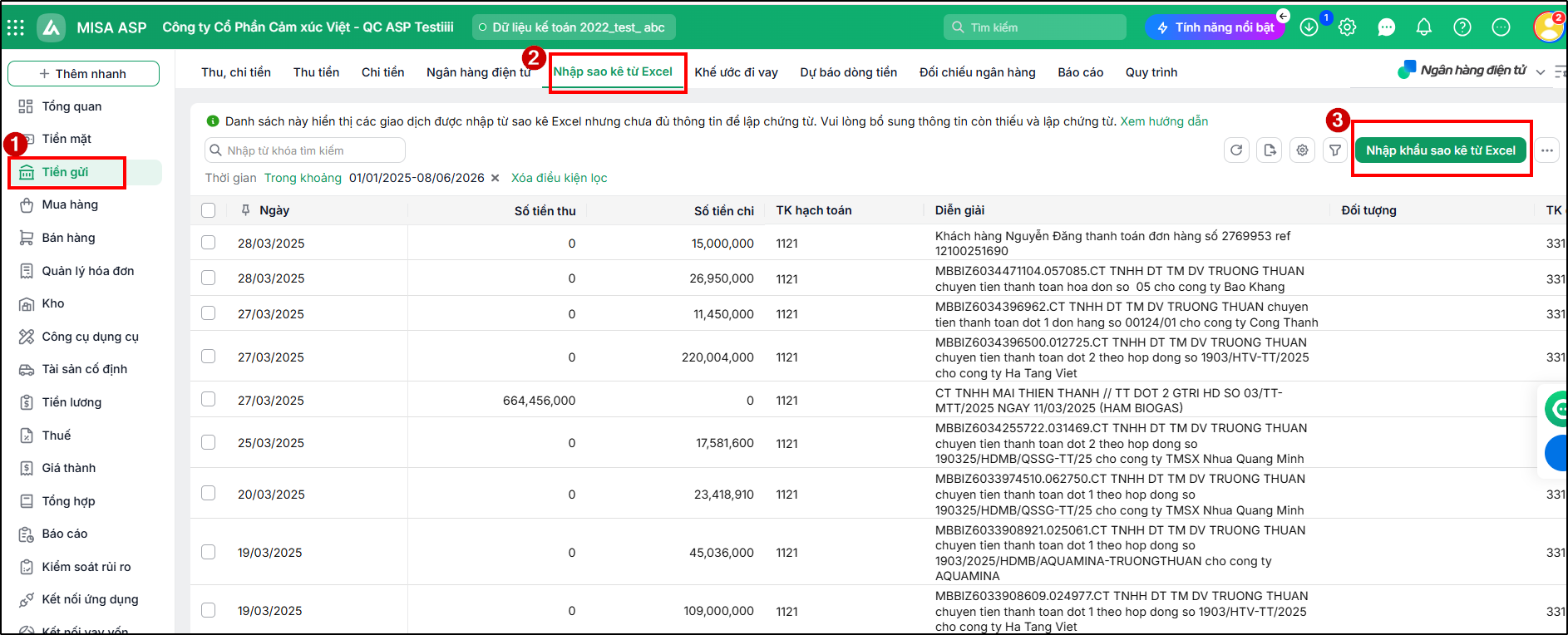
Trên MISA ASP, kế toán thực hiện theo đường dẫn:
Tiền gửi → Nhập khẩu sao kê từ Excel → Nhập khẩu sao kê từ Excel
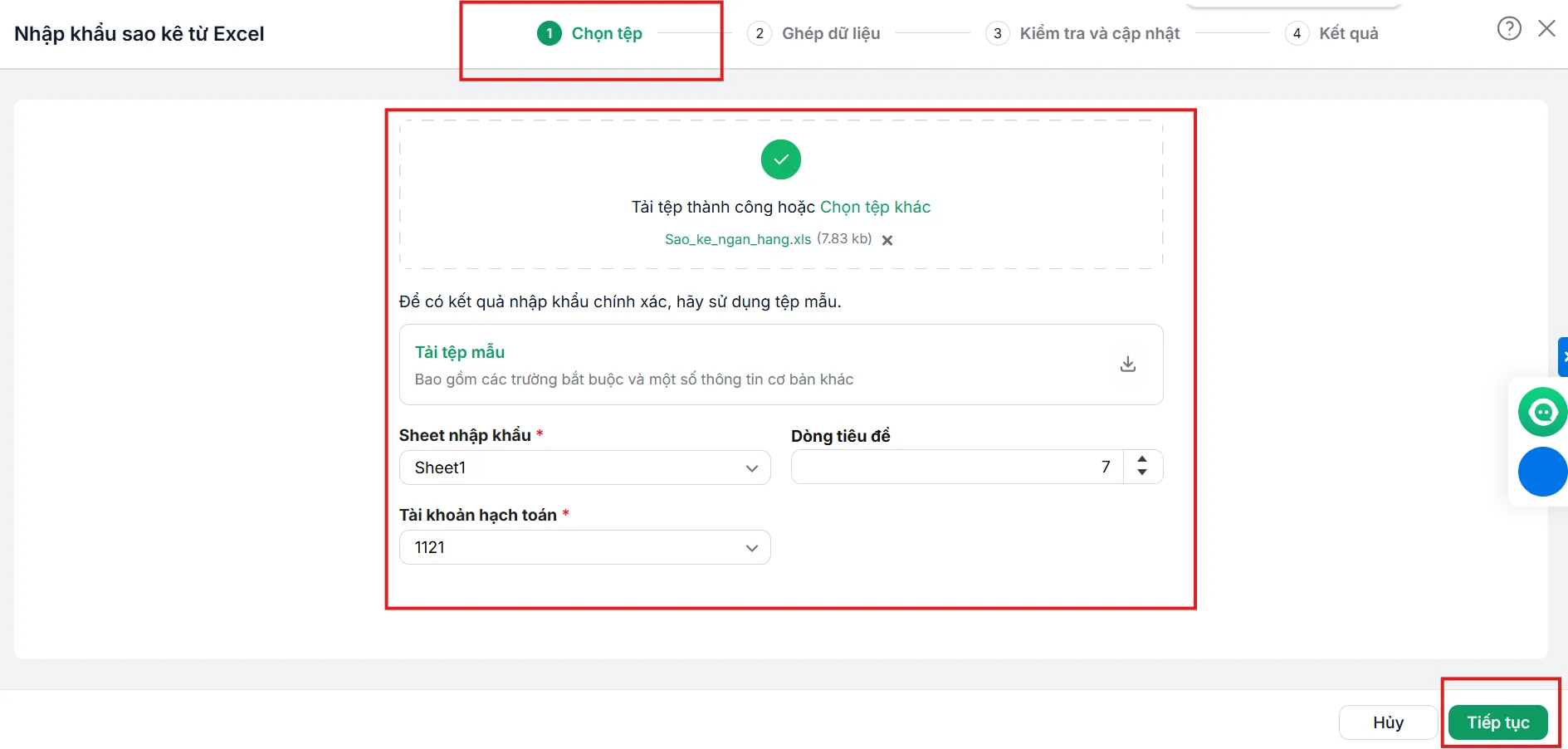
Tại bước chọn tệp nguồn, người dùng thực hiện:
- Chọn file Excel có dữ liệu sao kê trên máy tính hoặc tải file mẫu của phần mềm.
- Chọn sheet chứa dữ liệu cần nhập.
- Chọn dòng làm tiêu đề cho các cột.
- Lựa chọn tài khoản hạch toán.
- Lựa chọn tài khoản ngân hàng.
- Nhấn “Tiếp tục”.
Bước 2. Ghép dữ liệu trên file Excel với phần mềm
Sau khi tải file lên, MISA ASP tự động ghép các cột trên tệp dữ liệu với những trường tương ứng trên phần mềm.
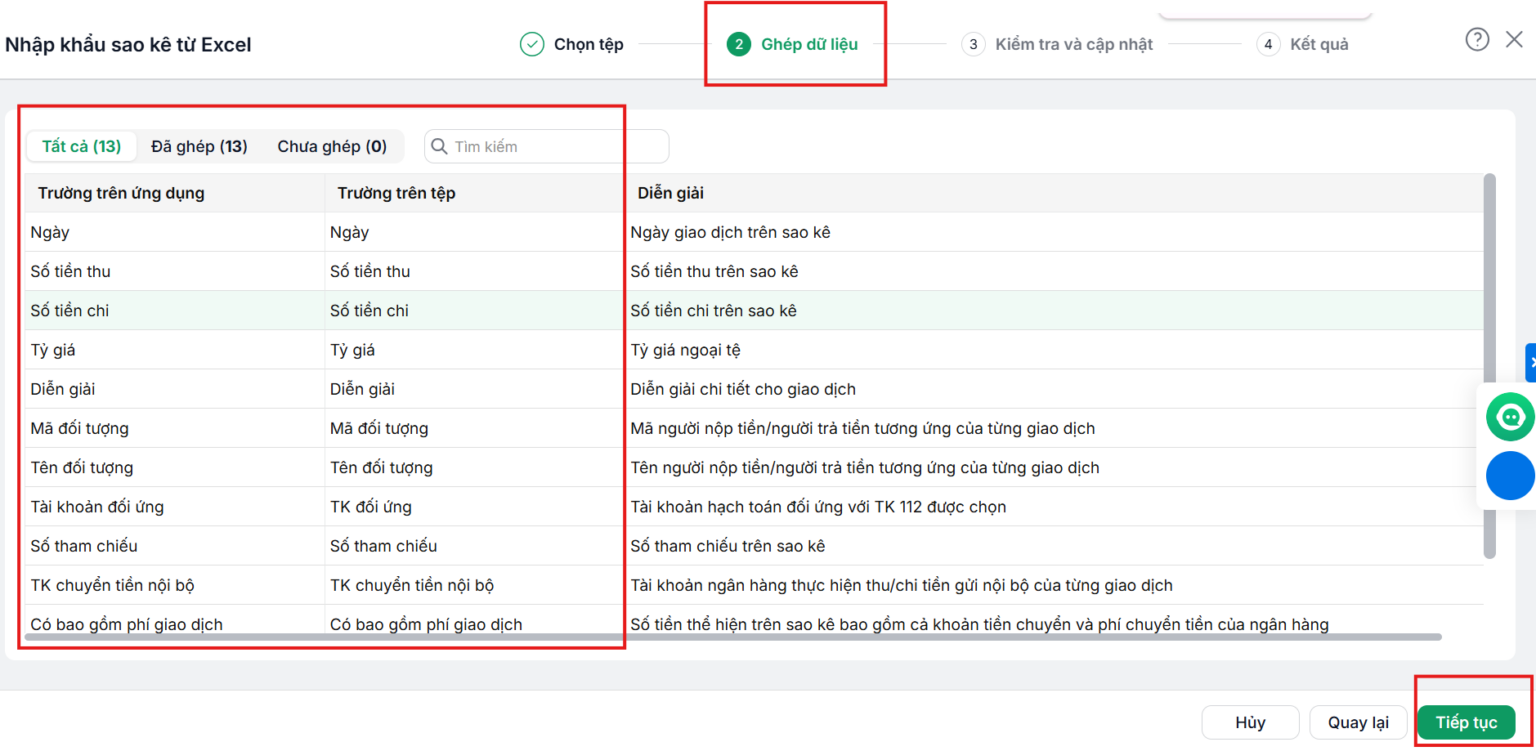
Ví dụ:
- Cột ngày giao dịch được ghép với trường ngày.
- Cột nội dung được ghép với trường diễn giải.
- Cột số tiền được ghép với trường tiền thu hoặc tiền chi.
- Cột tài khoản đối ứng được ghép với trường tài khoản hạch toán tương ứng.
Nếu tên cột trên file Excel khác với tên trường trên phần mềm, kế toán có thể chủ động lựa chọn và ghép lại.
Sau khi kiểm tra các cột đã được ghép đúng, người dùng nhấn “Tiếp tục”.
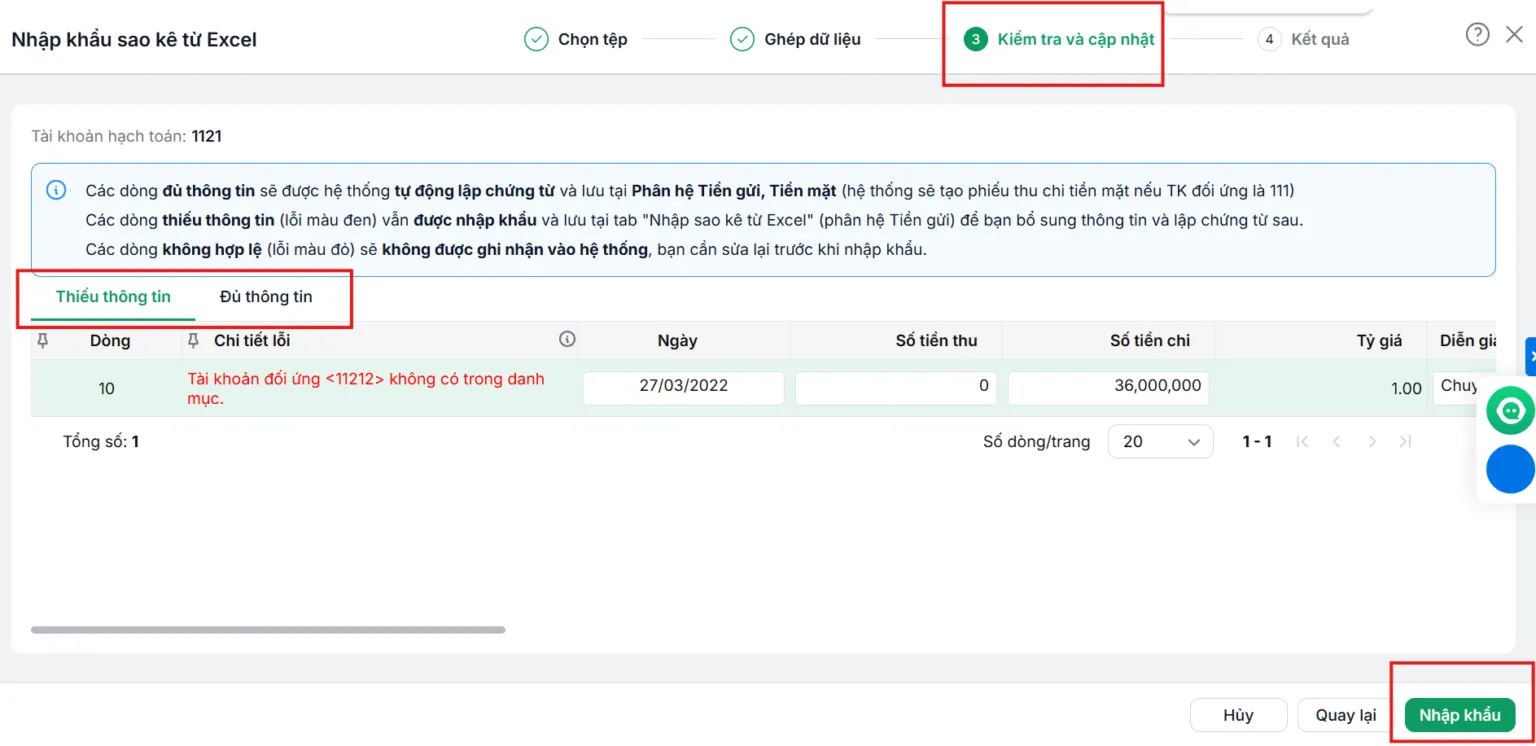
Bước 3. Kiểm tra và sửa dữ liệu
MISA ASP tự động kiểm tra tính hợp lệ của từng dòng trên file sao kê và trả về kết quả.
Các dòng có đầy đủ thông tin sẽ được sử dụng để tự động lập chứng từ hạch toán. Những dòng còn thiếu thông tin sẽ được đưa vào tab “Thiếu thông tin”.
Các trường thường cần bổ sung gồm:
- Ngày.
- Số tiền.
- Diễn giải.
- Đối tượng.
- Tài khoản đối ứng.
Kế toán có thể sửa trực tiếp những thông tin này ngay trên màn hình kiểm tra mà không phải quay lại file Excel.
Bước 4. Nhập dữ liệu và xem kết quả
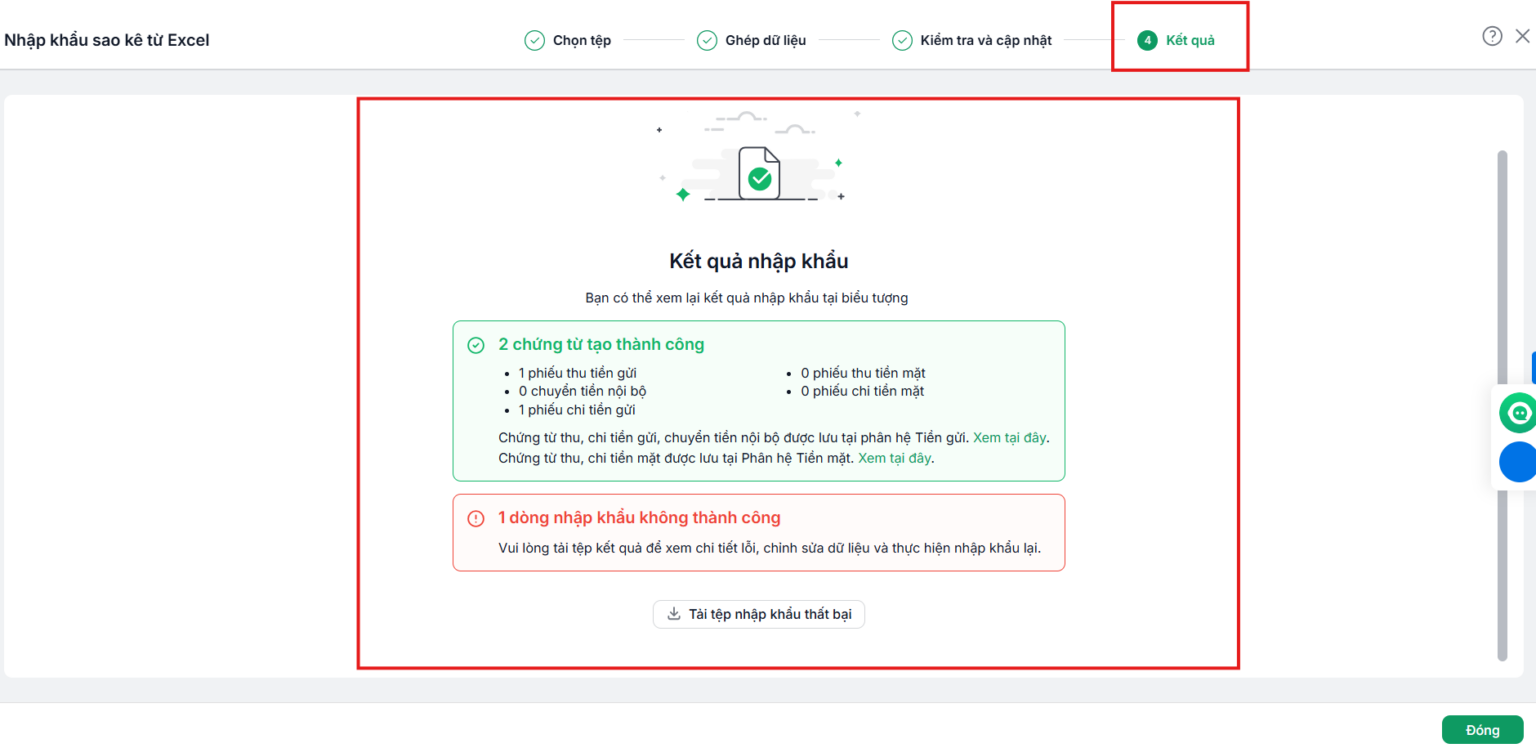
Sau khi kiểm tra, kế toán nhấn “Nhập dữ liệu”. Hệ thống sẽ hiển thị kết quả nhập khẩu theo 3 nhóm:
Thông tin chứng từ tạo thành công
Hiển thị số lượng và loại chứng từ đã được lập thành công theo phân hệ Tiền gửi hoặc Tiền mặt. Người dùng có thể nhấn “Xem tại đây” để mở danh sách chứng từ tương ứng.
Thông tin dòng thiếu dữ liệu
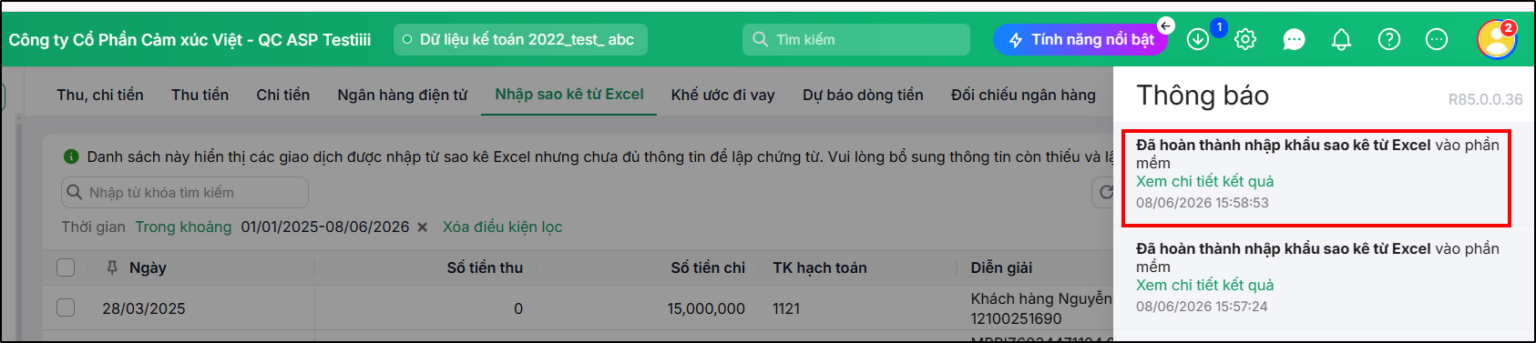
Hiển thị số lượng dòng chưa đủ thông tin. Kế toán có thể mở tab “Nhập sao kê từ Excel” để tiếp tục bổ sung và lập chứng từ.
Thông tin dòng nhập khẩu không thành công
Hiển thị số lượng dòng bị lỗi và cung cấp file kết quả để người dùng tải về, kiểm tra nguyên nhân chi tiết.
Sau khi đóng cửa sổ kết quả, kế toán vẫn có thể xem lại thông tin tại biểu tượng thông báo hình quả chuông. Tuy nhiên, kết quả nhập khẩu chỉ được lưu để xem lại trong vòng 7 ngày kể từ thời điểm thực hiện.
5. MISA ASP tự động lập chứng từ từ sao kê như thế nào?
Với những dòng đã có đầy đủ thông tin, MISA ASP căn cứ vào tài khoản đối ứng để lựa chọn loại chứng từ cần lập.
| Tài khoản đối ứng | Chứng từ được tự động lập | Phân hệ kiểm tra |
|---|---|---|
| 111 | Phiếu thu hoặc phiếu chi tiền mặt | Tiền mặt → Thu/chi tiền |
| 112 | Chứng từ chuyển tiền nội bộ | Tiền gửi → Chuyển tiền nội bộ |
| Khác 111 và 112 | Thu tiền gửi hoặc Ủy nhiệm chi | Tiền gửi → Thu tiền gửi/Ủy nhiệm chi |
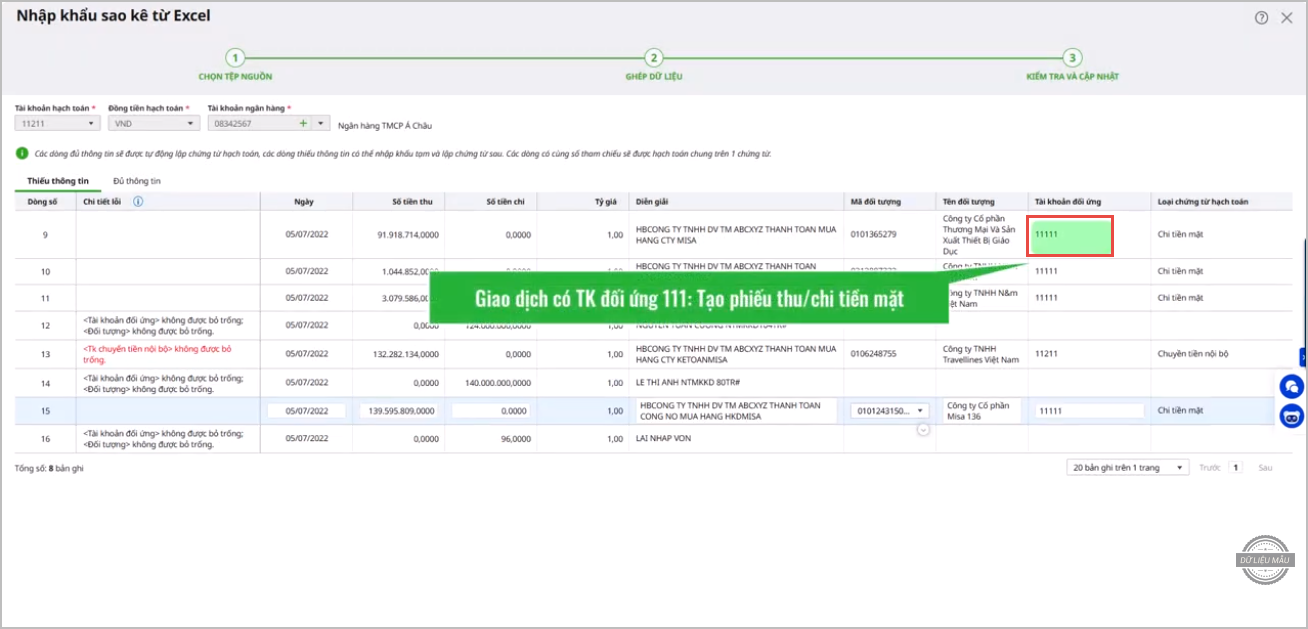
5.1 Tài khoản đối ứng là 111
Nếu giao dịch có tài khoản đối ứng là 111, phần mềm tự động tạo phiếu thu hoặc phiếu chi tiền mặt.
Chứng từ sau khi tạo được lưu tại:
Tiền mặt → Thu/chi tiền
5.2 Tài khoản đối ứng là 112
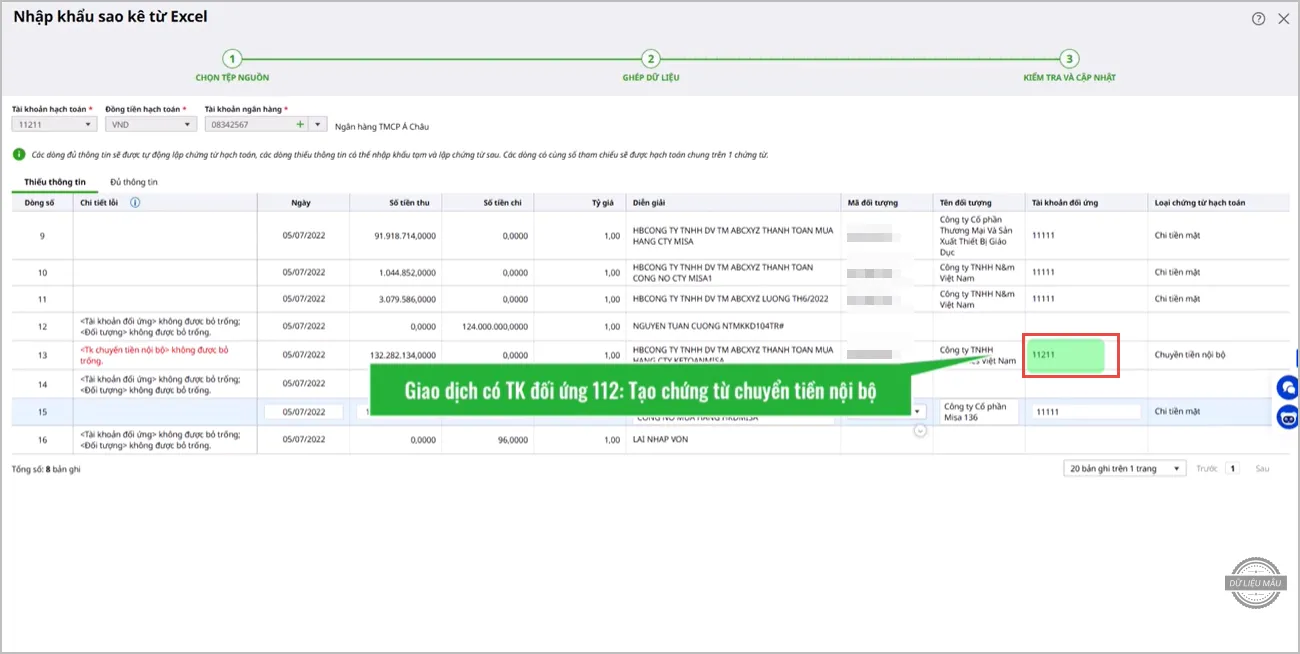
Nếu giao dịch có tài khoản đối ứng là 112, phần mềm xác định đây là giao dịch chuyển tiền giữa các tài khoản và tự động tạo chứng từ chuyển tiền nội bộ.
Chứng từ được lưu tại:
Tiền gửi → Chuyển tiền nội bộ
5.3 Tài khoản đối ứng khác 111 và 112
Với những giao dịch sử dụng tài khoản đối ứng khác 111 và 112, phần mềm tạo chứng từ thu tiền gửi hoặc ủy nhiệm chi tùy theo nội dung giao dịch.
Chứng từ được lưu tại:
Tiền gửi → Thu tiền gửi/Ủy nhiệm chi
Việc tự động lựa chọn loại chứng từ giúp kế toán giảm thao tác phân loại và hạn chế trường hợp lập sai loại chứng từ khi xử lý số lượng lớn giao dịch.
6. Kiểm tra chứng từ sau khi nhập khẩu sao kê ngân hàng
Sau khi hoàn tất nhập khẩu, chứng từ được lưu tại các vị trí khác nhau tùy theo thông tin trên từng giao dịch:
| Loại dữ liệu hoặc chứng từ | Vị trí kiểm tra trên MISA ASP |
|---|---|
| Dòng còn thiếu tài khoản đối ứng hoặc thông tin khác | Tiền gửi → Nhập sao kê từ Excel |
| Dòng đầy đủ thông tin, tài khoản đối ứng 111 | Tiền mặt → Thu/chi tiền |
| Dòng đầy đủ thông tin, tài khoản đối ứng 112 | Tiền gửi → Chuyển tiền nội bộ |
| Dòng đầy đủ thông tin, tài khoản đối ứng khác 111 và 112 | Tiền gửi → Thu tiền gửi/Ủy nhiệm chi |
Kế toán nên kiểm tra lại các chứng từ sau khi nhập khẩu để bảo đảm thông tin hạch toán, đối tượng và nội dung giao dịch đã được xác định đúng.
7. Câu hỏi thường gặp về nhập khẩu sao kê ngân hàng
7.1. Có bắt buộc sử dụng file Excel mẫu của MISA ASP không?
Không. Kế toán có thể sử dụng file Excel đang có trên máy tính. Tuy nhiên, file cần được trình bày theo dạng cột và có các trường dữ liệu cần thiết tương tự tệp mẫu của phần mềm.
7.2. MISA ASP có tự động ghép các cột trên file sao kê không?
Có. Phần mềm tự động ghép các cột trên file Excel với trường dữ liệu tương ứng. Nếu tên cột khác nhau, người dùng có thể tự ghép lại trước khi tiếp tục.
7.3. Dữ liệu bị thiếu có phải sửa trên Excel và nhập khẩu lại không?
Không. Những dòng thiếu ngày, số tiền, diễn giải, đối tượng hoặc tài khoản đối ứng có thể được nhập khẩu tạm và bổ sung trực tiếp trên phần mềm.
7.4. MISA ASP có tự động lập chứng từ từ sao kê không?
Có. Những dòng đầy đủ thông tin được tự động lập chứng từ. Loại chứng từ được xác định căn cứ theo tài khoản đối ứng.
7.5. Tài khoản đối ứng 111 và 112 được lập thành chứng từ gì?
- Tài khoản đối ứng 111: Tạo phiếu thu hoặc phiếu chi tiền mặt.
- Tài khoản đối ứng 112: Tạo chứng từ chuyển tiền nội bộ.
- Tài khoản đối ứng khác: Tạo chứng từ thu tiền gửi hoặc ủy nhiệm chi.
7.6. Có thể lập hàng loạt chứng từ từ các dòng thiếu thông tin không?
Chưa. Kế toán cần bổ sung dữ liệu và lập chứng từ cho từng dòng tại tab “Nhập sao kê từ Excel”.
7.7. Kết quả nhập khẩu được lưu trong bao lâu?
Kết quả nhập khẩu tại khu vực thông báo có thể xem lại trong vòng 7 ngày kể từ thời điểm nhập khẩu.
8. Nhập khẩu sao kê ngân hàng – Giảm nhập liệu, lập chứng từ nhanh hơn
Nhập thủ công từng giao dịch từ sao kê ngân hàng không chỉ mất nhiều thời gian mà còn dễ phát sinh sai sót khi nhập ngày, số tiền, diễn giải hoặc tài khoản đối ứng.
Với MISA ASP, kế toán chỉ cần tải file Excel, kiểm tra việc ghép cột và bổ sung những thông tin còn thiếu. Phần mềm sẽ tự động kiểm tra dữ liệu, phân loại kết quả và lập chứng từ phù hợp với từng giao dịch.
Nhờ tính năng nhập khẩu sao kê ngân hàng, kế toán có thể:
- Giảm thao tác nhập liệu thủ công.
- Không phải sửa file và nhập khẩu lại khi một số dòng thiếu thông tin.
- Nhanh chóng xác định dòng thành công và dòng cần xử lý.
- Tự động tạo phiếu thu, phiếu chi, chứng từ chuyển tiền nội bộ, thu tiền gửi hoặc ủy nhiệm chi.
- Thuận tiện kiểm tra chứng từ theo từng phân hệ.
Đây là tính năng đặc biệt hữu ích với kế toán dịch vụ và các đơn vị thường xuyên phải xử lý nhiều giao dịch ngân hàng.
Ngoài ra, trên cùng một nền tảng, kế toán dịch vụ còn có thể:
- Tự động lấy và hạch toán hóa đơn đầu vào, đầu ra.
- Tự động kiểm tra, đối chiếu hóa đơn, tờ khai và sổ sách.
- Lập và nộp tờ khai thuế trực tiếp trên phần mềm.
- Quản lý khách hàng, nhân viên và tiến độ công việc.
- Theo dõi dữ liệu của nhiều khách hàng tập trung trên một tài khoản.
Không chỉ giúp giảm khối lượng công việc thủ công, MISA ASP còn mở thêm cơ hội tăng thu nhập cho kế toán dịch vụ. Khi chính thức trở thành Đối tác MISA ASP, anh/chị có thể giới thiệu phần mềm tới khách hàng đang phụ trách và nhận hoa hồng lên tới 50% theo chính sách của chương trình hợp tác.
Như vậy, anh/chị vừa có công cụ để phục vụ thêm nhiều khách hàng, vừa có thể tạo thêm nguồn thu nhập từ chính chuyên môn và tệp khách hàng sẵn có.
👉 Tìm hiểu chương trình trở thành Đối tác MISA ASP
👉 Đăng ký trải nghiệm MISA ASP miễn phí để trải nghiệm tính năng nhập khẩu sao kê ngân hàng từ Excel và kiểm tra khả năng tự động lập chứng từ trên dữ liệu thực tế.